完全免费
核心功能不设付费墙。捐赠有助于开发,但纯属自愿。
免费开源 · Windows
ShareX 是深受创作者、开发者与技术支持团队信赖的强大截图与录屏工具。本页说明它能做什么、日常如何高效使用,以及如何排查常见问题——助你更快完成工作。
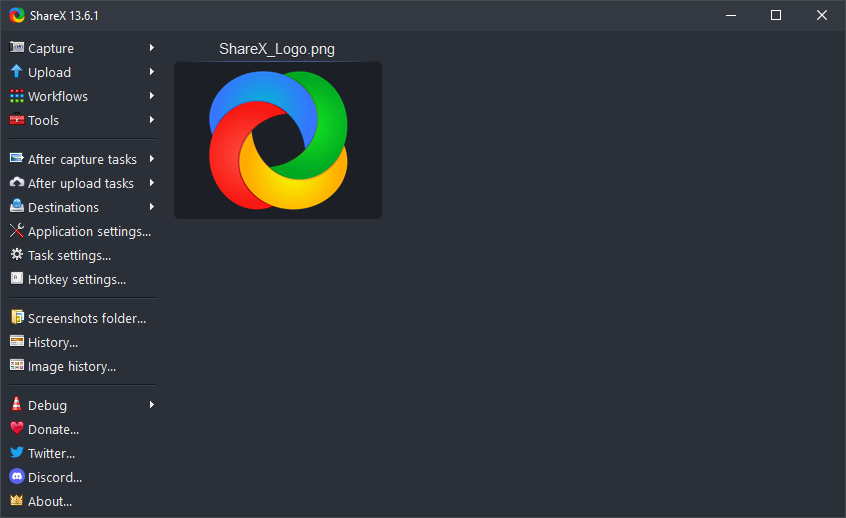
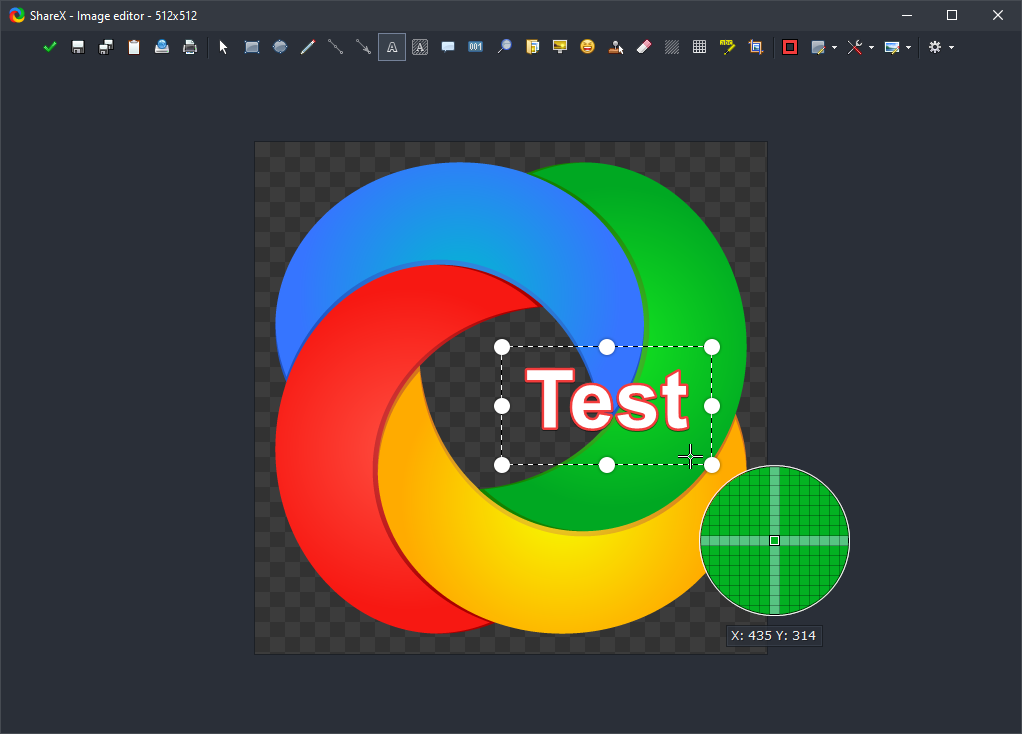
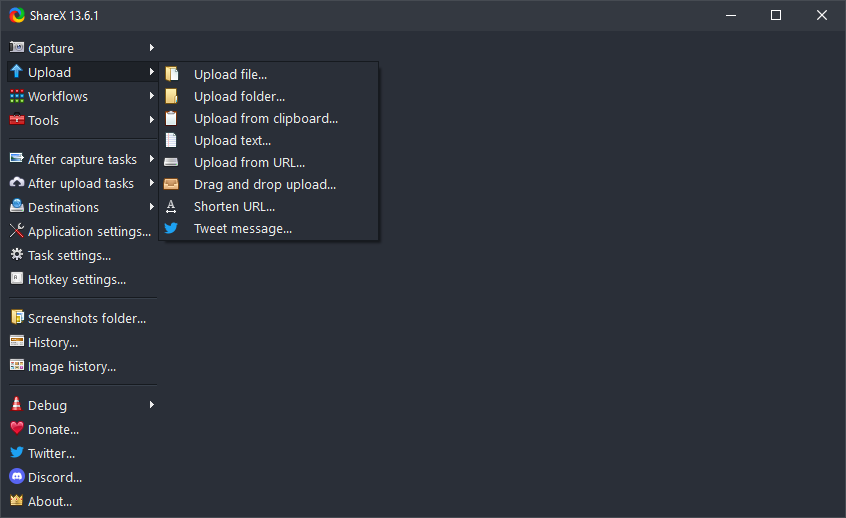
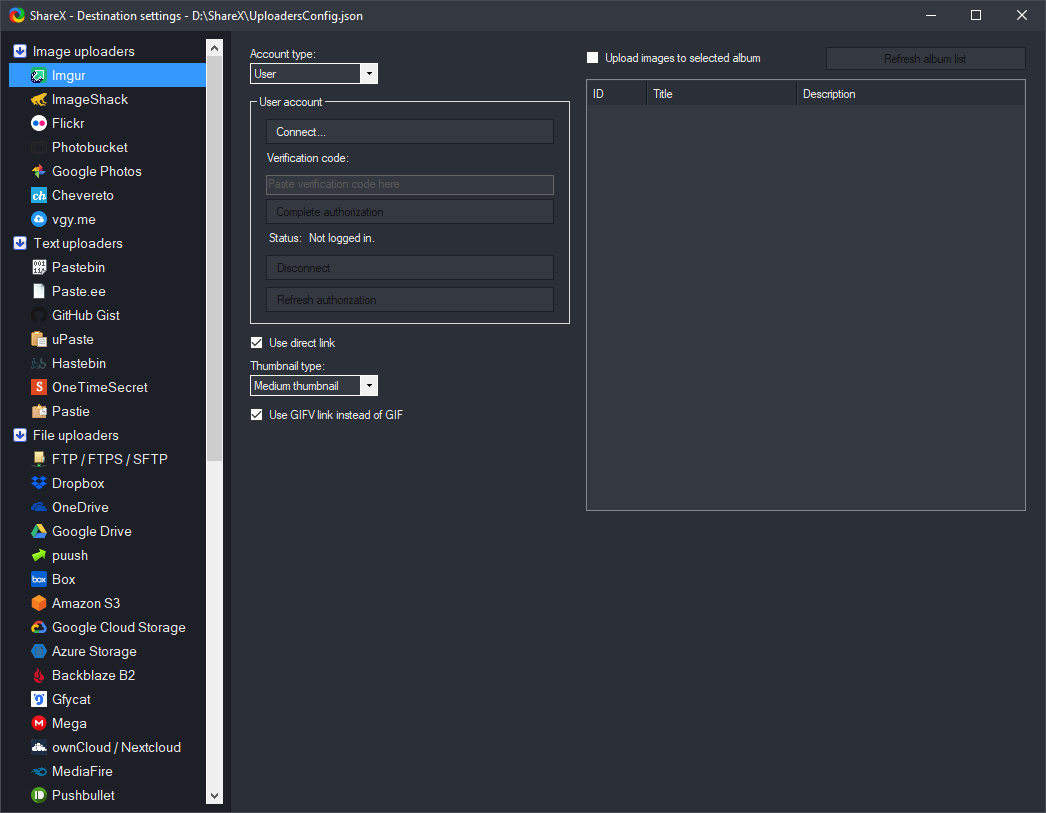
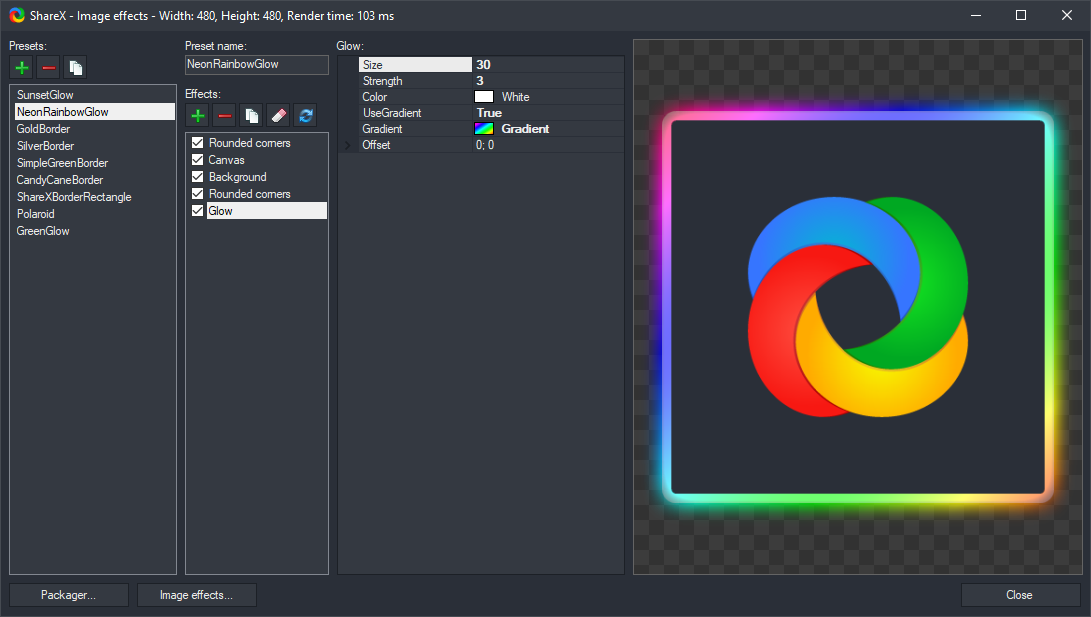
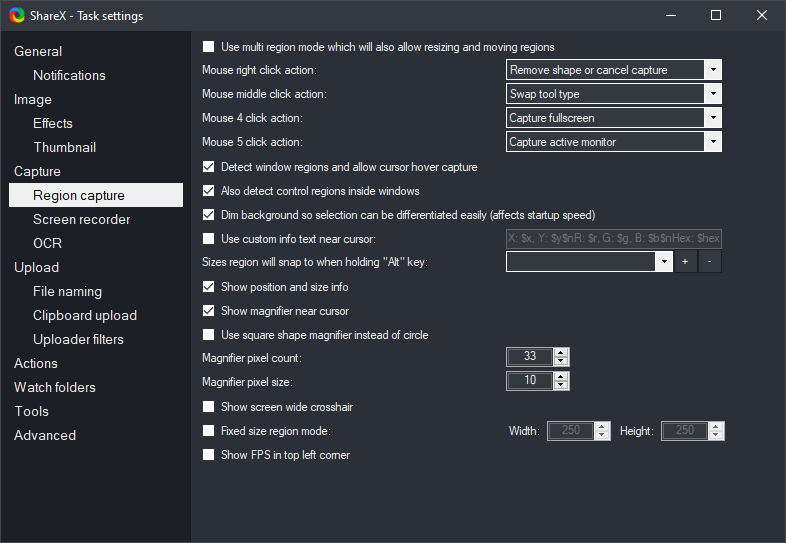
ShareX 项目强调的这些优势,与长期用户在 社区讨论 与问题帖中的反馈一致。
核心功能不设付费墙。捐赠有助于开发,但纯属自愿。
GitHub 上可审计的代码——可验证行为或参与贡献。
启动快,不挡事。
边界情况与体验细节日积月累。
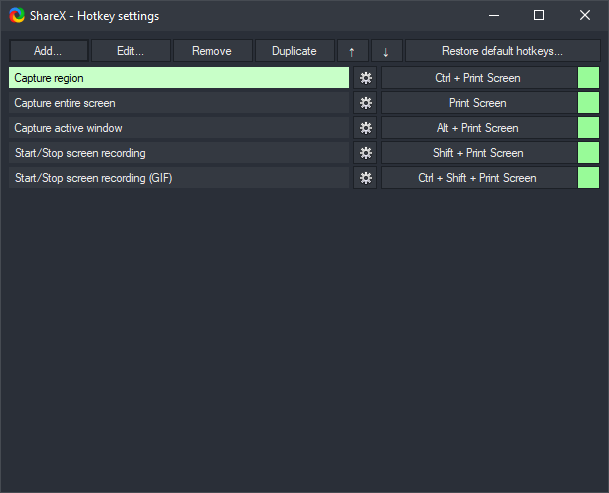
快捷键与截取后任务,搭建真实流水线。
ShareX 能做什么的实用地图。更多细节请阅读本页各节。
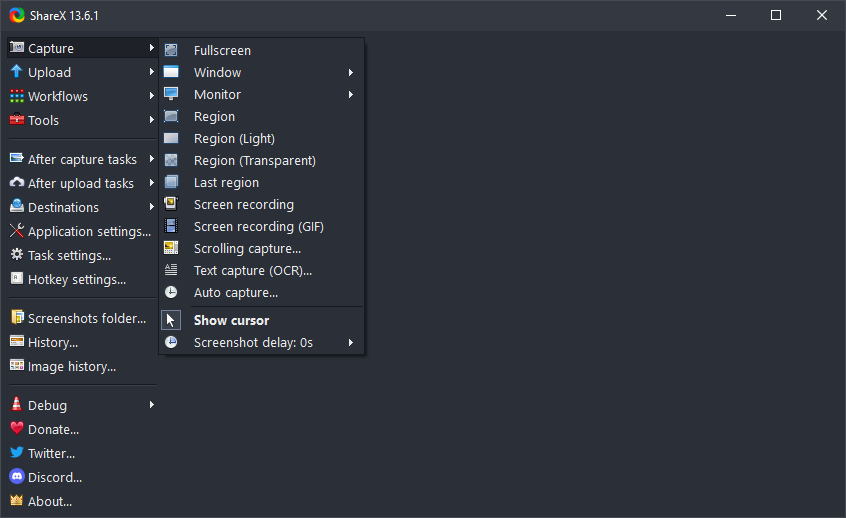
截取
全屏、活动窗口、显示器、菜单、区域(含透明与「浅色」模式)、重复上次区域、滚动截取、自动截取,以及屏幕录制——含 GIF。
上传
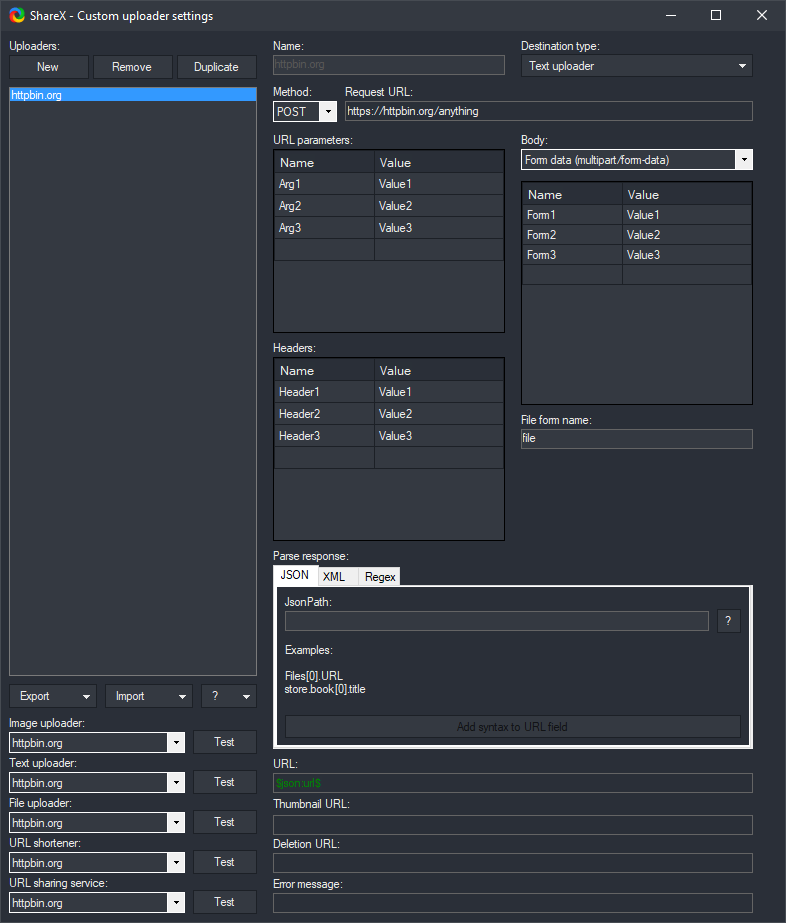
可分享文件、文件夹、剪贴板图像、文本与 URL。上传后可缩短链接、复制链接、二维码或自定义操作。
在 ShareX 的「目标」下可配置自定义上传器、Amazon S3、Cloudflare R2 等。
效率
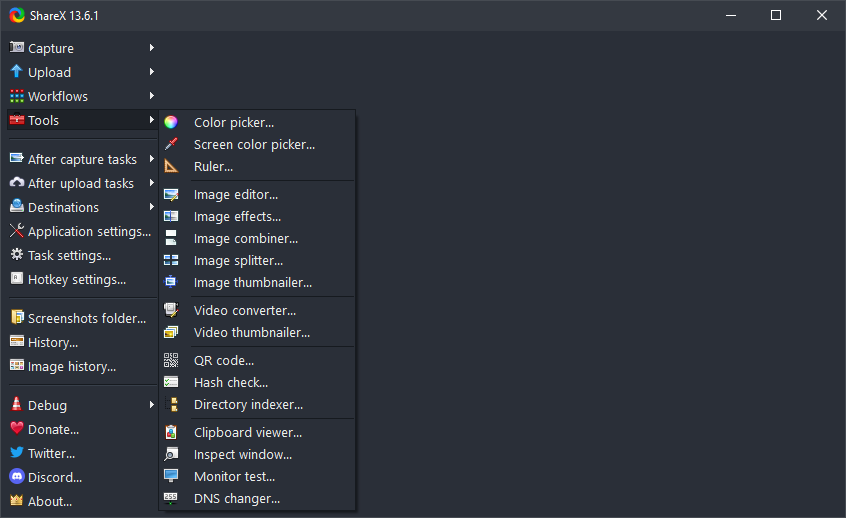
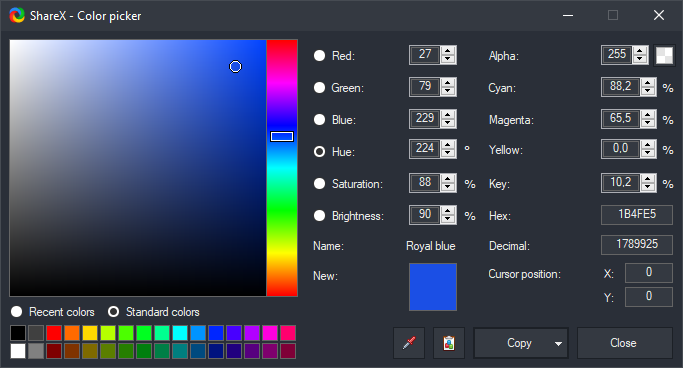
取色器、标尺、图像编辑器、效果、合并/拆分、缩略图、视频工具、OCR、二维码、哈希校验、剪贴板查看器等——无需离开应用。
选对模式省时。以下为论坛与文档中的常见用法。
工单里用区域做紧凑裁剪;需要完整画面布局时用全屏。
若拼接错位,可放慢滚动或缩小区域。
保持片段简短;精修循环可在外部剪辑。
模糊、像素化、步骤、箭头——适合支持类截图。
团队常为每种环境选一个目标——随意分享用公共图床,工单用私有存储桶。
| 场景 | 常见做法 |
|---|---|
| 快速分享 | 图床;截取后复制 URL。 |
| 隐私优先 | S3 / R2 / GCS 或自定义上传器。 |
| 开发者 | 带认证头向自有 API POST。 |
| 仅剪贴板 | 跳过上传;复制路径或图像。 |
让你保持心流的小工具——配真实界面截图。
典型配置——不能保证每台机器都适用,但是很好的起点。
区域 → 模糊 → 上传 → 将链接粘贴到工单。
GitHub Issue 里短 GIF 往往胜过长篇复现段落。
长页面一图搞定——注意隐私与服务条款。
无法导出 PDF 时——请尊重版权。
先做快速检查;再结合日志与社区渠道缩小范围。
菜单、论坛与指南中常见 ShareX 相关术语的简要定义。
不是厂商打分表——只是在 Windows 上选截取方案时人们关心的实用角度。
| 需求 | ShareX 中的典型做法 | 注意 |
|---|---|---|
| 快速工单截图 | 区域截取 → 模糊 → 复制链接或文件路径 | 确认公司对云端上传的政策。 |
| 界面文档 | 滚动截取 + 编辑器中编号步骤 | 超长页面可能需要分多次截取。 |
| 短时动态演示 | 时长适中的 GIF 录制 | 大体积 GIF 在邮件中很慢——优先托管链接。 |
| 私密归档 | 仅保存到磁盘;关闭上传任务 | 若截图含机密,请加密磁盘。 |
| 取色采样 | 从「工具」使用屏幕取色器 | HDR 显示器可能改变观感——在设计软件中复核。 |
在生产环境依赖 ShareX 之前,按此顺序完成干净配置。
无损,适合界面与示意图。照片体积通常大于 JPEG。
照片内容更小;需要像素级清晰文字时不适用。
短时动态与简单动画——注意色板限制与文件大小。
体积与质量的现代平衡——旧查看器支持不一。
误区:「一个热键应包办一切。」
事实:不同任务需要不同工作流——全屏录制与小区域截图不可互换。
误区:「滚动截取适用于任何页面。」
事实:无限滚动、粘性页眉、Canvas 站点会令拼接混乱——调整区域或分块截取。
误区:「上传失败一定是 ShareX 的 bug。」
事实:令牌过期、主机限流、企业代理拦截 HTTPS——务必核实网络与凭据。
展开任一条查看简明回答——各主题相互独立。
Windows 显示缩放、HDR、夜间模式等会改变色彩解读。请在与设计工作相同的色彩配置上下文中截取,并避免在文档中混用 HDR 与 SDR 截图而不加说明。
自动截取支持定时间隔——适合观察缓慢变化的界面。配合专用输出文件夹与定期清理,使磁盘占用可预期。
使用包含日期、工单 ID 或短标识的规则。自动化流水线中避免空格;下划线或连字符可减少脚本意外。
每显示器 DPI 不同会导致同一会话中像素密度混杂。优先按显示器分别截取,而非拼接不匹配区域,除非后续统一处理。
把录制当作直播——屏幕上可见的都可能被录下。使用政策批准的工具,涉密叠加层出现时勿录制。
缩短时长、缩小画面区域、减少颜色,并优先托管链接而非附加数 MB 文件。
强压缩或缩小可能损坏模块。用 PNG 测试、保留码边距,并确认扫描应用未额外加滤镜。
在发布平台补充说明或替代文字;ShareX 截取的是像素而非语义结构——为使用屏幕阅读器的读者增加文字说明。
在 Figma 旁钉参考图,记录组件时用 1× 截取,每项目保持统一命名以便交接时可搜索。
GIF 配合 Issue 模板,用区域模式截取控制台日志,上传前大力模糊避免令牌泄露。
标准化三步视觉:环境、复现、预期与实际。法规要求留存时,原图存入受控文件夹。
ShareX 很全能,但坦诚能省时间:专业视频剪辑套件更适合时间线;批量文档转换时专用 OCR 套件可能更强;企业 DLP 以截取应用无法替代的方式执行策略。
用简短内部笔记记录你的默认设置:热键、目标、命名规则,以及上传失败时的处理。这一习惯能把 ShareX 从「小工具」变成工作流中可靠的一环——压力下不必靠记忆。
本扩展章节为希望比主指南更深入的读者提供的独立参考资料,不能替代 ShareX 应用内的帮助或发行说明。
当同样的截取故事每天发生时,ShareX 特别顺手。用流水线思考:触发 → 输出 → 目标 → 审计痕迹。
每个工作流用固定热键,而非临时点击。可预测的输入能扛住繁忙周与新成员。
每项目一种文件夹模式,每团队一条命名规则。文件名混乱会变成工单混乱。
| 元素 | 适用 | 避免 |
|---|---|---|
| 箭头 | 指向单个控件 | 界面已经一目了然 |
| 编号步骤 | 超过两步的操作序列 | 顺序无关紧要 |
| 模糊 / 像素化 | 出现个人身份信息或内部 ID | 修复仍需要文字可读 |
| 裁剪 | 相关控件周围有干扰 | 诊断需要上下文(地址栏、应用标题等) |
悬停状态、动画、列表重排、拖放等需要时间顺序的场景。
错误文本、配置面板、像素级布局问题等审核者会放大的内容。
截图会迅速「过期」:路径变更、密钥失效、磁盘占满。为截取文件夹配一套简单策略。
探索:默认热键、一个目标、偶尔截错窗口。
稳定:命名工作流、可信上传路径、重拍更少。
肌肉记忆:批量习惯、团队约定、产出质量可预期。
语音会议适合快速区域截图贴进聊天——追求速度与清晰,不必过度修饰。
工单与邮件适合编号步骤、裁剪上下文,以及日后人与搜索都能找到的文件名。
更多让新手截取配置困惑的场景——每条答案独立成篇。
TLS 拦截与分流会改变到达公网主机的路由。在开关 VPN 下测试同一上传;若必须用特定主机,向网络管理员申请白名单。
电源设置可能在滚动中途暂停前台应用。插电、临时延长休眠,或改为较短的竖向分段截取。
RDP 会压缩视频。若可能请在会话主机上截取,或提高客户端显示质量——仍会比本地显示器略软。
来宾工具会改变分辨率与缩放。注明截图来自主机还是客体 OS,避免「分辨率不对」的争论。
系统节流会降低截取帧率。演示必须流畅时请插电并短暂切换到高性能电源计划。
部分套件扫描输出文件夹的每次写入,增加延迟。经安全评审后,可对截取目录做受控排除。
假设路径为 ASCII 的自动化在本地化用户名上会失败。接脚本时优先使用不含特殊字符的输出根目录。
连接耳机时默认设备会变。讲解演示前先确认系统默认输入/输出。
记录基于 ShareX 的流程时,可将此大纲粘贴到内部 wiki。
标题:在 Windows 上使用 ShareX 执行 [操作]
受众:[角色]
前置条件:系统版本、应用版本、权限
步骤:
  1. 触发:[热键 / 菜单路径]
  2. 截取:[区域 / 滚动 / 录制]
  3. 编辑:[模糊 / 裁剪 / 步骤标注]
  4. 输出:[路径模式 / 关闭上传]
验证:[预期文件名 / 可选校验和]
回滚:[如何撤销或删除产物]
系统为英文、讨论用中文时,对齐这些术语可减少交接歧义。