Полностью бесплатно
Основные функции без платных стен. Пожертвования поддерживают разработку, но не обязательны.
Бесплатно и с открытым кодом · Windows
ShareX — мощная утилита для скриншотов и записи экрана, которой доверяют авторы контента, разработчики и службы поддержки. На этой странице — что умеет программа, как ею пользуются каждый день и как устранять типичные проблемы, чтобы работать быстрее.
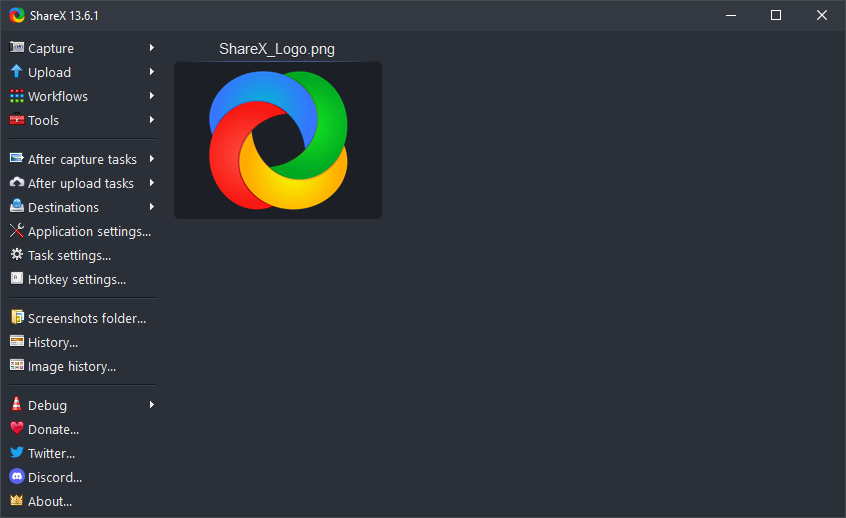
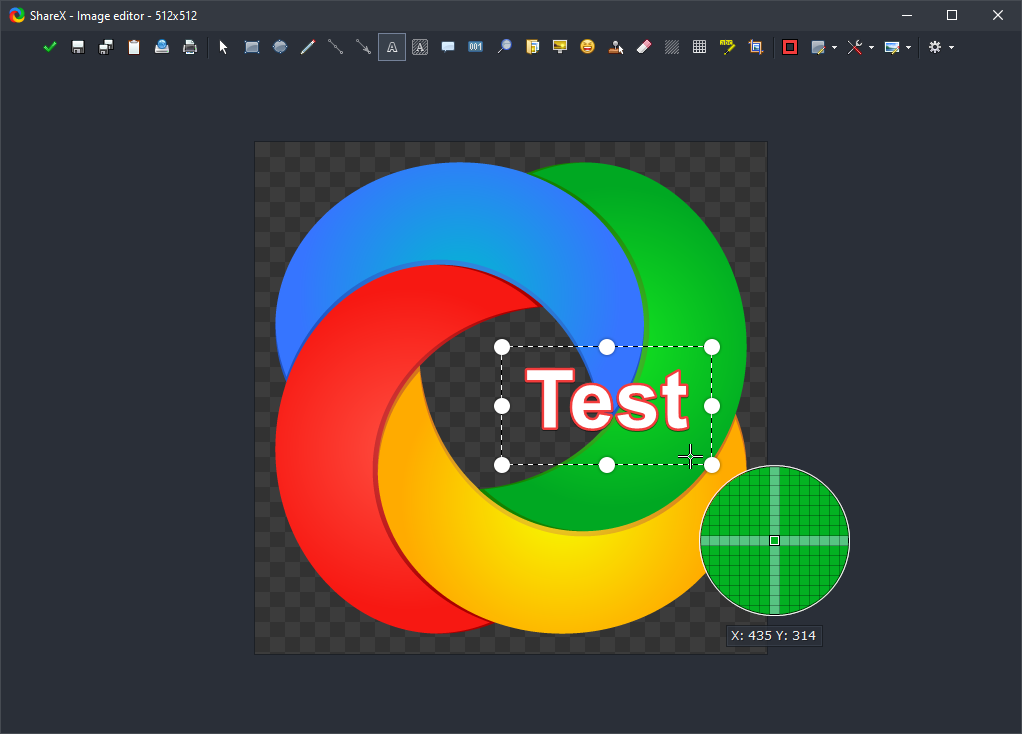
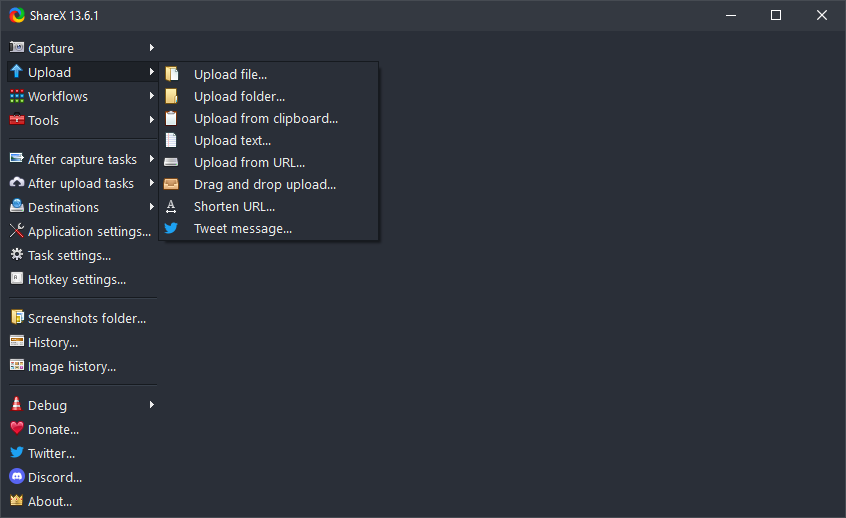
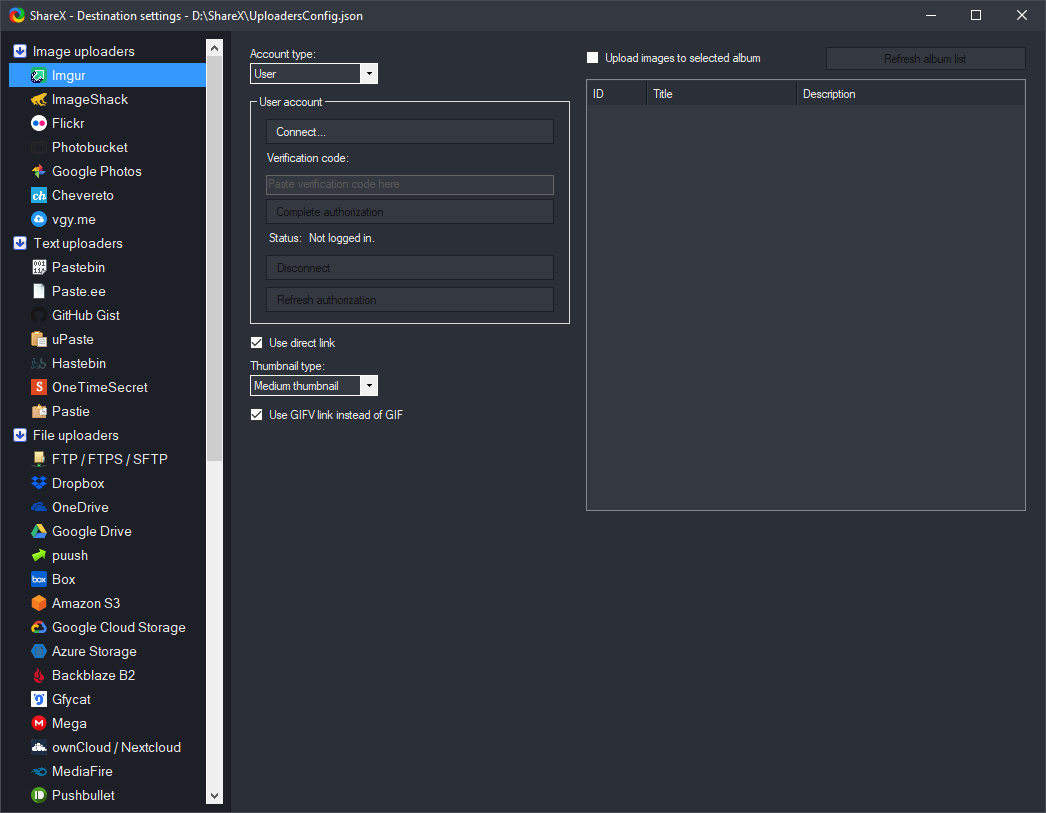
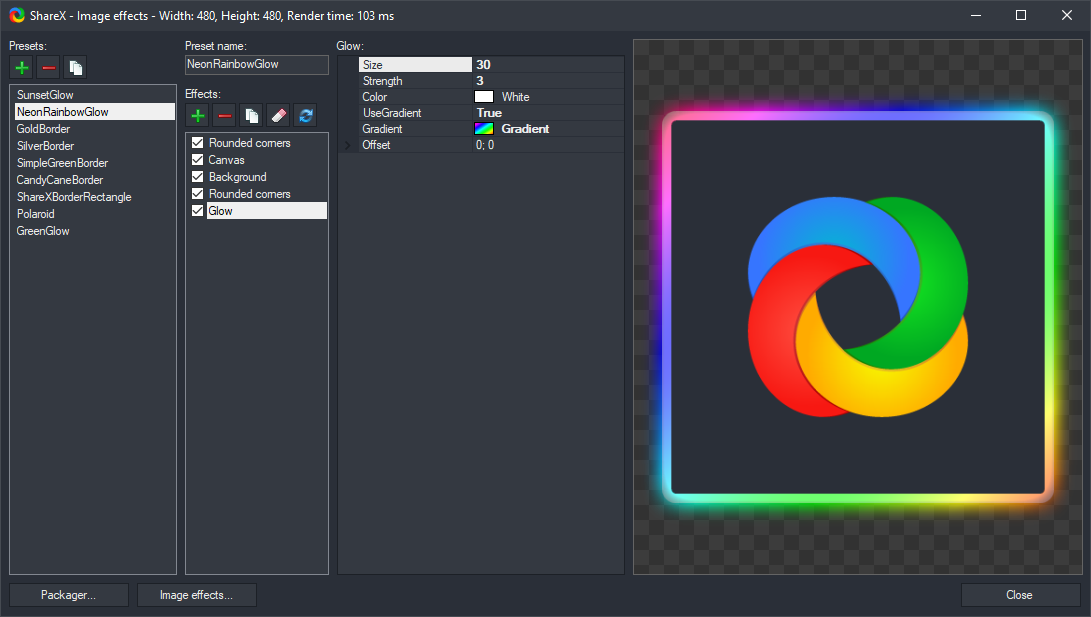
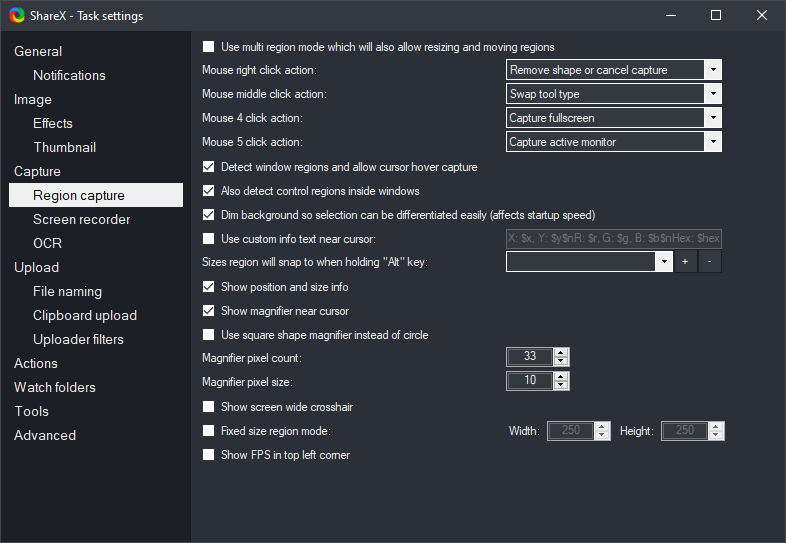
Проект ShareX подчёркивает эти сильные стороны — и они совпадают с тем, что пишут опытные пользователи в обсуждениях сообщества и в тикетах.
Основные функции без платных стен. Пожертвования поддерживают разработку, но не обязательны.
Код на GitHub можно проверить или внести вклад.
Быстрый старт и не мешает работе.
Пограничные случаи и удобство мелочей накапливаются со временем.
Горячие клавиши и задачи после захвата для реальных пайплайнов.
Практическая карта того, что умеет ShareX. Подробности — в разделах ниже.
Захват
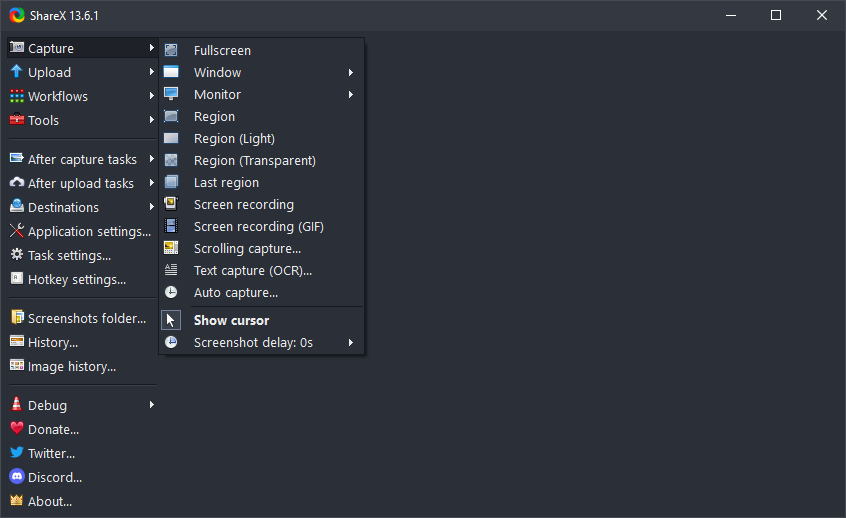
Весь экран, активное окно, мониторы, меню, области (включая прозрачный и «лёгкий» режимы), повтор последней области, прокручиваемый захват, авто-захват и запись экрана — в том числе GIF.
Загрузка
Файлы, папки, изображения из буфера, текст и URL. После загрузки: сокращение ссылки, копирование, QR или свои действия.
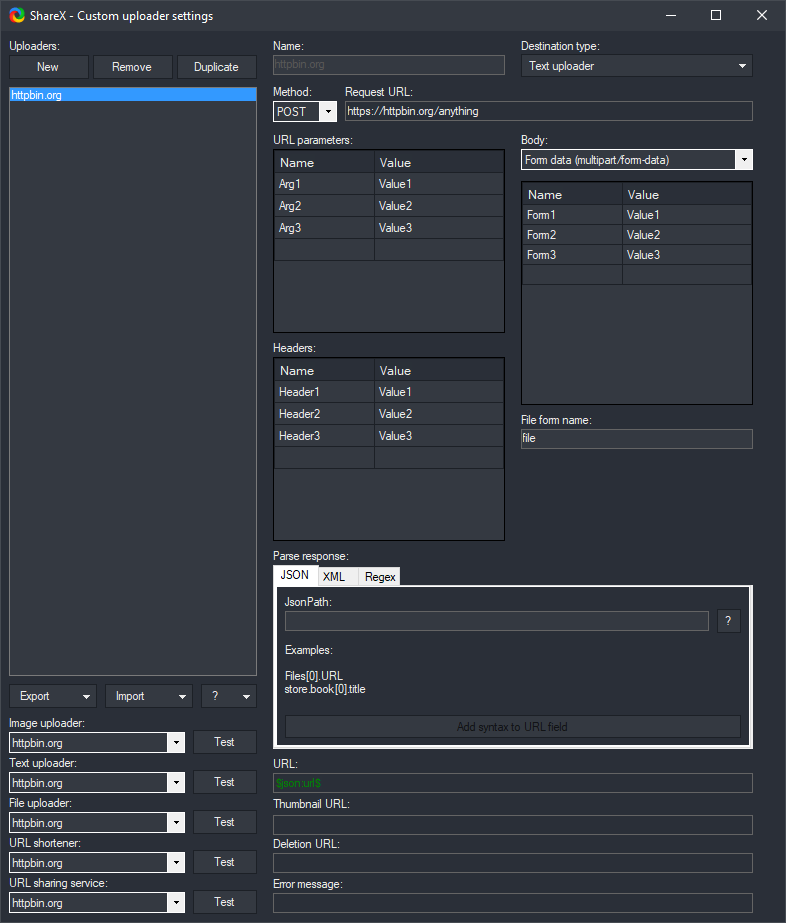
Настройте пользовательские загрузчики, Amazon S3, Cloudflare R2 и др. в разделе Destinations в ShareX.
Продуктивность
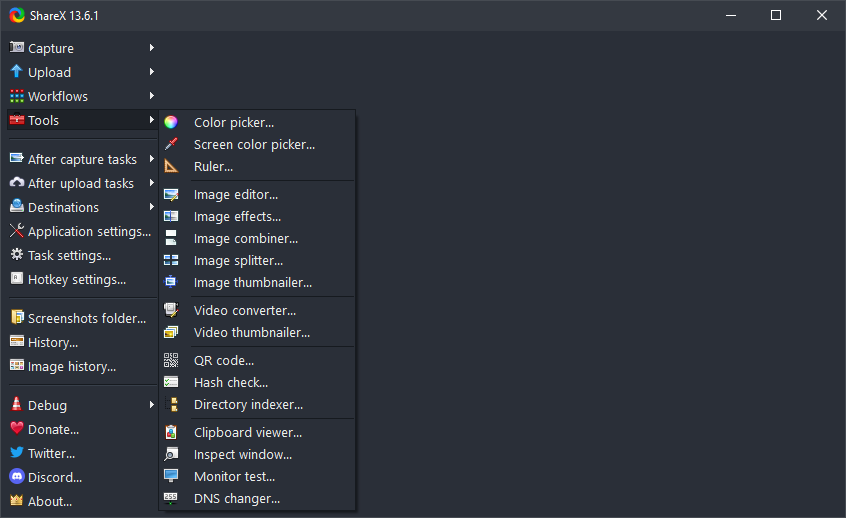
Пипетка, линейка, редактор изображений, эффекты, объединение/разделение, превью, видеоинструменты, OCR, QR, проверка хэша, просмотр буфера и многое другое — без выхода из приложения.
Правильный режим экономит время. Типичные схемы из форумов и документации.
Область — для точных кадров в тикетах; весь экран — когда нужны все пиксели как на экране.
Замедлите прокрутку или сузьте область, если сшивка съезжает.
Держите ролики короткими; обрезку для плавных циклов делайте во внешнем редакторе.
Размытие, пикселизация, шаги, стрелки — удобно для скриншотов поддержки.
Команды часто выбирают одно назначение на среду: публичный хост для быстрого обмена, приватное хранилище для тикетов.
| Сценарий | Типичный подход |
|---|---|
| Быстрый обмен | Хост изображений; копировать URL после захвата. |
| Приватность | S3 / R2 / GCS или свой загрузчик. |
| Разработчики | POST в ваш API с заголовками авторизации. |
| Только буфер | Без загрузки; копировать путь или изображение. |
Утилиты, которые не выбивают из потока — с реальным интерфейсом из приложения.
Типичные настройки — не гарантия для каждого ПК, но хорошая отправная точка.
Область → размытие → загрузка → вставить ссылку в тикет.
Короткие GIF в issues на GitHub лучше длинных описаний.
Одно изображение для длинных страниц — помните о приватности и правилах сервиса.
Когда нет экспорта в PDF — соблюдайте авторские права.
Сначала быстрые проверки; затем сужайте круг по логам и каналам сообщества.
Используйте варианты ниже и выберите сборку под ваш ПК. Номера релизов со временем меняются.
Краткие определения терминов ShareX, которые встречаются в меню, на форумах и в руководствах.
Не рейтинг вендоров — практичные углы, которые важны при выборе стека захвата в Windows.
| Задача | Типичный подход в ShareX | На что обратить внимание |
|---|---|---|
| Быстрые скриншоты для тикетов | Область → размытие → ссылка или путь к файлу | Сверьтесь с политикой компании по облачным загрузкам. |
| Документация UI | Прокрутка + нумерованные шаги в редакторе | Очень длинные страницы могут потребовать нескольких проходов. |
| Короткие демо движения | Запись GIF с умеренной длительностью | Большие GIF в почте грузятся долго — лучше ссылка на хостинг. |
| Приватные архивы | Только на диск; отключить задачи загрузки | Шифруйте диск, если на скриншотах есть секреты. |
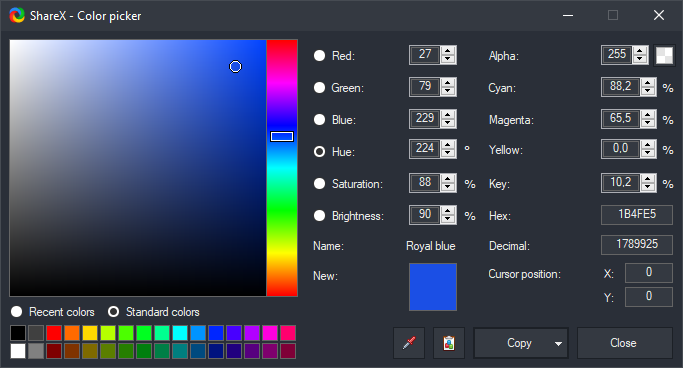
| Выборка цвета | Пипетка из меню Tools | HDR может менять воспринимаемые значения — проверьте в дизайн-приложении. |
Практичный порядок действий для чистой настройки до того, как полагаться на ShareX в работе.
Без потерь, удобен для UI и схем. Для фото обычно крупнее JPEG.
Меньше для фото; плох, когда нужен идеальный текст по пикселям.
Короткое движение и простая анимация — учитывайте палитру и размер.
Современный баланс размера и качества — в старых просмотрщиках поддержка разная.
Миф: «Одна горячая клавиша должна делать всё».
Реальность: разные задачи — разные сценарии; полноэкранная запись не заменяет мелкий фрагмент.
Миф: «Прокручиваемый захват работает на любой странице».
Реальность: бесконечная прокрутка, закреплённые шапки и canvas ломают сшивку — сузьте область или делайте частями.
Миф: «Сбои загрузки всегда баг ShareX».
Реальность: истекают токены, хосты режут по rate limit, прокси перехватывают HTTPS — проверяйте сеть и учётные данные.
Разверните блок для краткого ответа — темы независимы друг от друга.
Масштабирование Windows, HDR и ночной режим меняют интерпретацию цветов. Захватывайте в том же цветовом контексте, что и для дизайна, и не смешивайте HDR-скриншоты с SDR-документацией без пояснения.
Автозахват поддерживает интервалы — удобно для медленных изменений UI. Задайте отдельную папку вывода и периодическую очистку, чтобы диск не рос непредсказуемо.
Шаблон с датой, ID тикета или коротким slug. В автоматизации избегайте пробелов; подчёркивания и дефисы снижают сюрпризы в скриптах.
Разный DPI по мониторам даёт смешанную плотность пикселей. Лучше захватывать по монитору, чем сшивать несовместимые области без последующей нормализации.
Относитесь к записи как к прямому эфиру — в кадр попадает всё видимое. Используйте разрешённые инструменты и не записывайте, когда на экране секретные оверлеи.
Короче длительность, меньше область кадра, меньше цветов; лучше ссылка на хостинг, чем многомегабайтные вложения.
Сильное сжатие или уменьшение портит модули. Проверьте PNG, оставьте поля вокруг кода, убедитесь, что сканер не накладывает свои фильтры.
Добавляйте подписи или alt на платформе публикации; ShareX захватывает пиксели, не семантику — допишите текст для тех, кто использует скринридеры.
Закрепляйте референсы рядом с Figma, снимайте в 1× при документировании компонентов и держите единую схему имён по проекту для поиска при передаче.
Сочетайте GIF с шаблонами issues, лог консоли — в режиме области; не допускайте утечки токенов — размывайте до любой загрузки.
Стандартизируйте три шага на скрине: среда, воспроизведение, ожидание и факт. Оригиналы храните в контролируемой папке, если требуется хранение по регламенту.
ShareX универсален, но честность экономит время: профессиональные видеоредакторы лучше с таймлайнами; специализированный OCR — для массового разбора документов; корпоративный DLP применяет политики так, как снимок экрана заменить не может.
Зафиксируйте свои настройки в короткой внутренней заметке: горячие клавиши, назначение, шаблон имён и действия при сбое загрузки. Эта привычка превращает ShareX из утилиты в надёжную часть процесса — без опоры на память в стрессе.
Этот расширенный блок — справочный материал для тех, кто хочет глубже основного руководства. Он не заменяет справку в приложении и примечания к релизам самого ShareX.
ShareX раскрывается, когда одна и та же история захвата повторяется каждый день. Думайте пайплайном: триггер → вывод → назначение → след аудита.
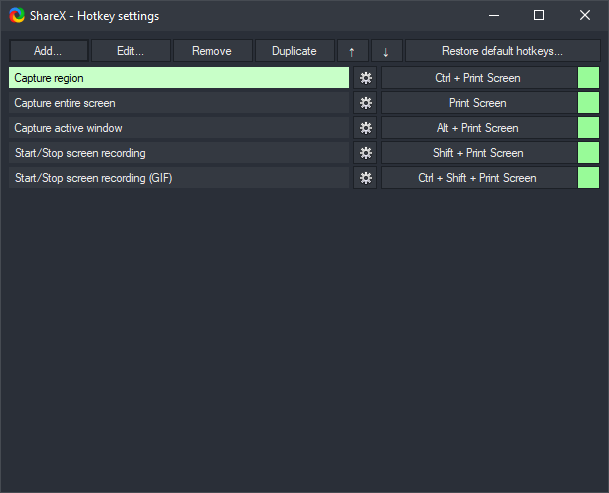
Фиксированные горячие клавиши на сценарий, а не случайные клики. Предсказуемый ввод переживёт загруз и новых людей.
Один шаблон папки на проект, одно правило имён на команду. Хаос в именах — хаос в тикетах.
| Элемент | Когда уместно | Когда не стоит |
|---|---|---|
| Стрелки | Указание на один элемент | Интерфейс и так очевиден |
| Нумерованные шаги | Больше двух действий по порядку | Порядок не важен |
| Размытие / пиксели | Видны ПДн или внутренние ID | Текст всё ещё нужен читаемым для исправления |
| Обрезка | Шум вокруг нужного виджета | Нужен контекст (URL, заголовок) для диагноза |
Состояния при наведении, анимации, перестановка списков, drag-and-drop — всё, где важен порядок во времени.
Текст ошибок, панели настроек, баги вёрстки по пикселям — всё, во что ревьюеры будут зумить.
Скриншоты устаревают: пути меняются, секреты истекают, диск заполняется. Сочетайте папки захвата с простой политикой.
Освоение: горячие клавиши по умолчанию, одно назначение, иногда неверное окно.
Стабилизация: именованные сценарии, проверенная загрузка, меньше переделок.
Мышечная память: пакетные привычки, договорённости команды, предсказуемое качество артефактов.
В звонках удобны быстрые фрагменты области в чат — важны скорость и ясность, не полировка.
Тикеты и почта выигрывают от нумерованных шагов, обрезанного контекста и имён файлов, которые потом найдут и люди, и поиск.
Ситуации, которые сбивают с толку при первой настройке — каждый ответ самодостаточен.
Перехват TLS и split tunneling меняют маршруты к публичным хостам. Проверьте ту же загрузку с VPN и без; при необходимости согласуйте allowlist с админами сети.
Настройки питания могут приостановить приложение посреди прокрутки. Подключите питание, временно увеличьте таймер сна или делите захват по вертикали.
RDP сжимает видео. По возможности захватывайте на хосте сессии или повысьте качество отображения у клиента — края всё равно мягче, чем локально.
Guest Tools меняют разрешение и масштаб. Укажите в заметке, снимок с хоста или гостя, чтобы избежать споров о «неправильном разрешении».
ОС может троттлить и снижать FPS захвата. Для плавных демо подключите питание и кратко включите высокую производительность.
Некоторые пакеты сканируют каждую запись в папку вывода, добавляя задержку. Контролируемое исключение для каталога захвата — только после согласования с безопасностью.
Автоматизация с ASCII-путями ломается на локализованных именах пользователей. Для скриптов лучше корень вывода без «экзотических» символов.
Устройства по умолчанию меняются при подключении гарнитуры. Проверьте вход/выход системы перед озвучкой демо.
Вставьте этот план во внутреннюю wiki при описании процедуры на ShareX.
Заголовок: [Действие] с ShareX в Windows
Аудитория: [роль]
Предусловия: сборка ОС, версия приложения, права
Шаги:
  1. Триггер: [горячая клавиша / путь в меню]
  2. Захват: [область / прокрутка / запись]
  3. Правка: [размытие / обрезка / шаги]
  4. Вывод: [шаблон пути / без загрузки]
Проверка: [ожидаемое имя файла / контрольная сумма по желанию]
Откат: [как отменить или удалить артефакты]
Когда ОС на английском, а обсуждения на другом языке, договоритесь об этих терминах, чтобы передачи были однозначными.