完全無料
コア機能に課金の壁はありません。寄付は開発を支えますが任意です。
無料・オープンソース · Windows
ShareXは、クリエイター、開発者、サポートチームに信頼されている高機能なスクリーンショット・画面収録ユーティリティです。できること、日々の使い方、よくある不具合の直し方をこのページでまとめました。作業を速く進める助けになります。
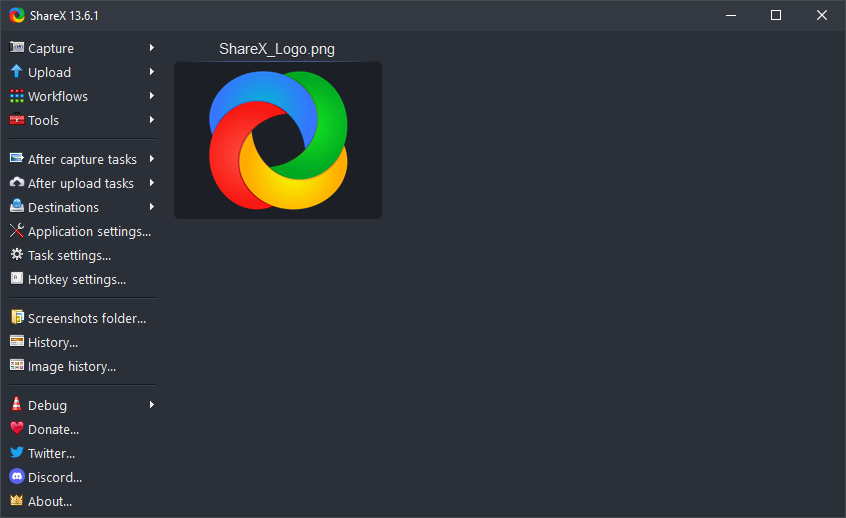
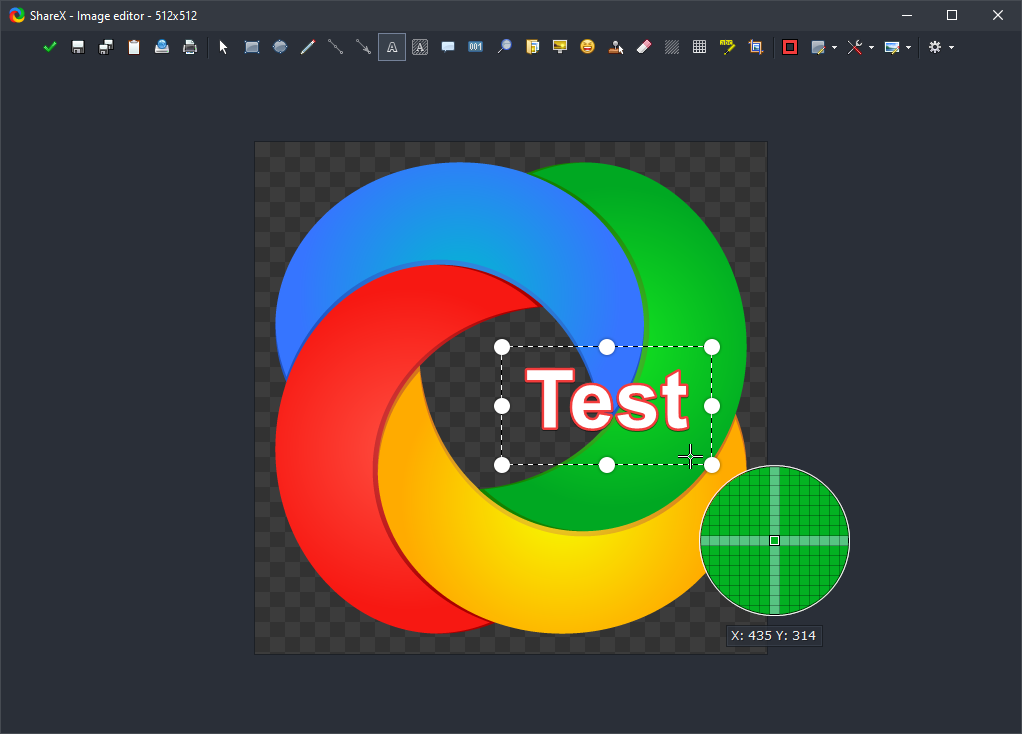
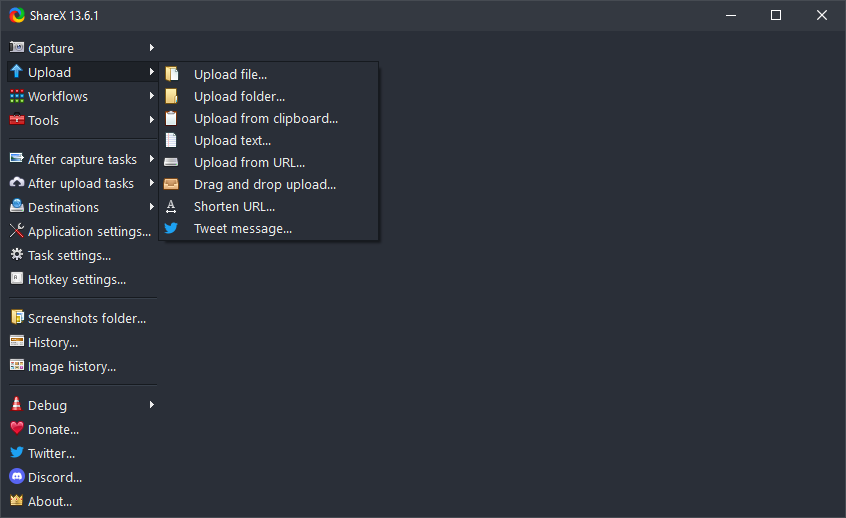
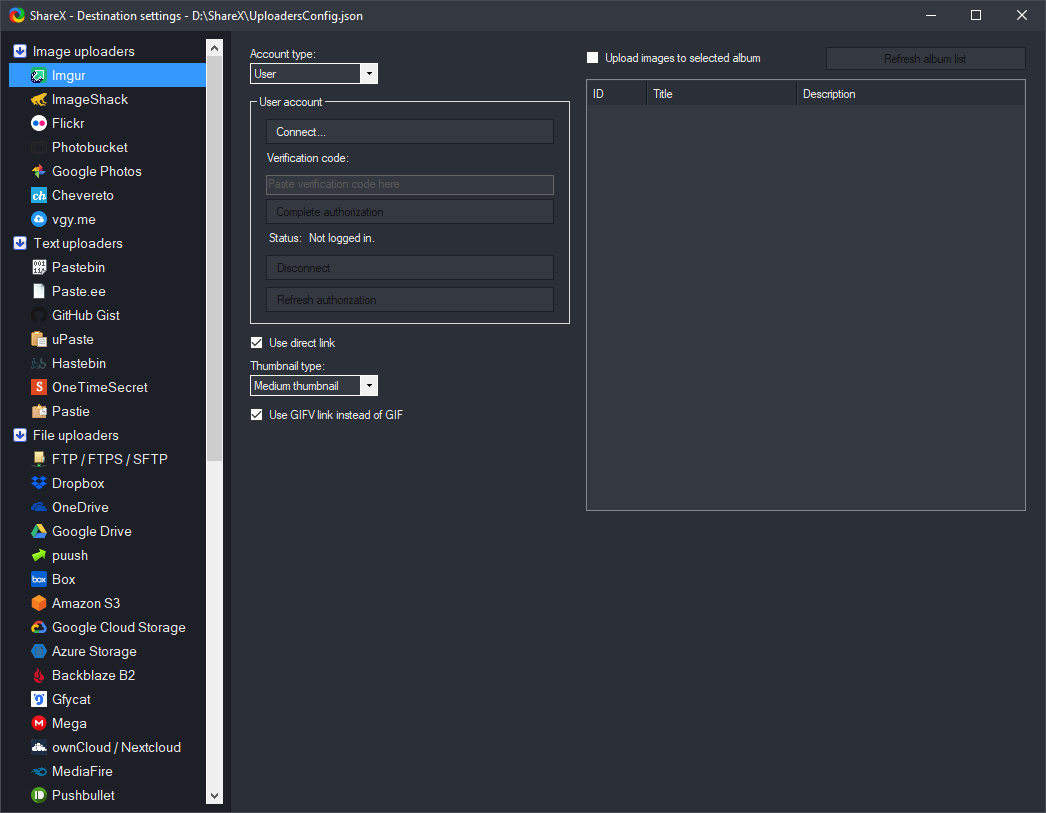
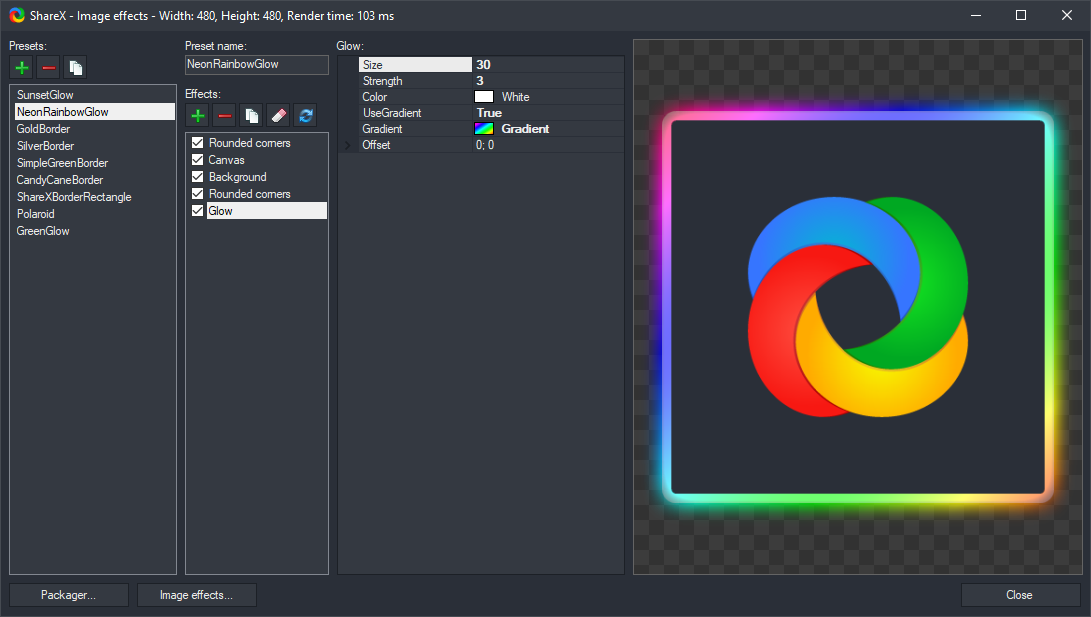
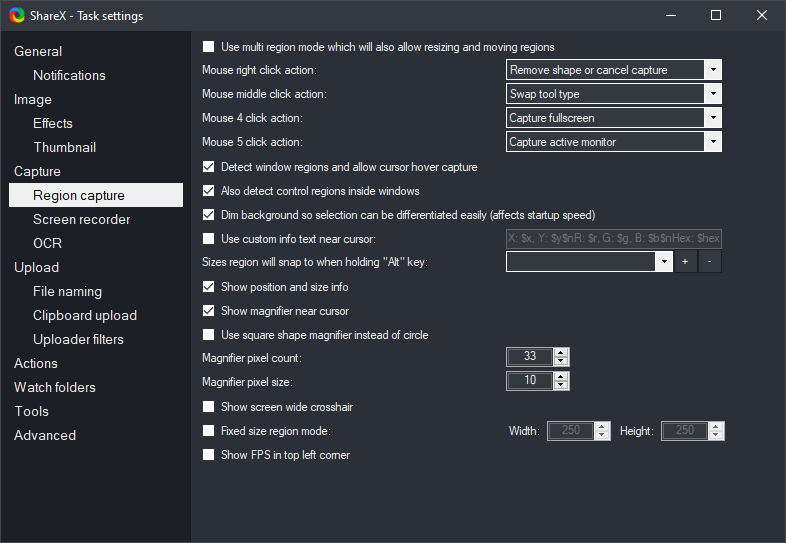
ShareXプロジェクトが強調する強みは、コミュニティの議論やIssueでも長年のユーザーが報告している内容と一致しています。
コア機能に課金の壁はありません。寄付は開発を支えますが任意です。
GitHub上で検証可能なコード—動作を確認したり貢献できます。
起動が速く、作業の邪魔になりにくい。
エッジケースや使い勝手の細部が積み重なっています。
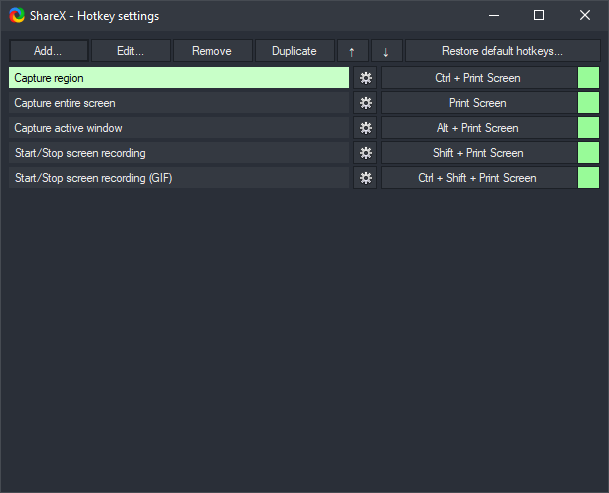
ホットキーとキャプチャ後タスクで実運用のパイプラインに。
ShareXでできることの実用的な地図です。詳しくはこのページの各セクションを参照してください。
キャプチャ
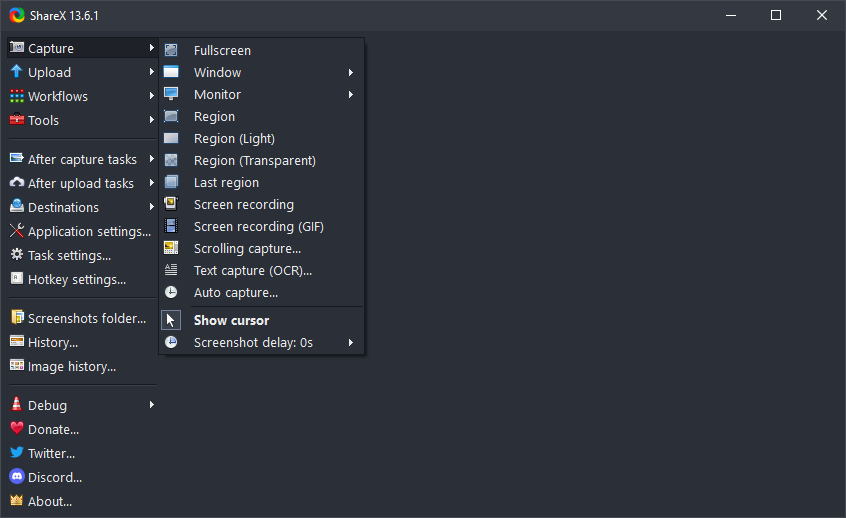
全画面、アクティブウィンドウ、モニター、メニュー、領域(透明や「ライト」モードを含む)、直前の領域の繰り返し、スクロールキャプチャ、自動キャプチャ、画面収録(GIF含む)。
アップロード
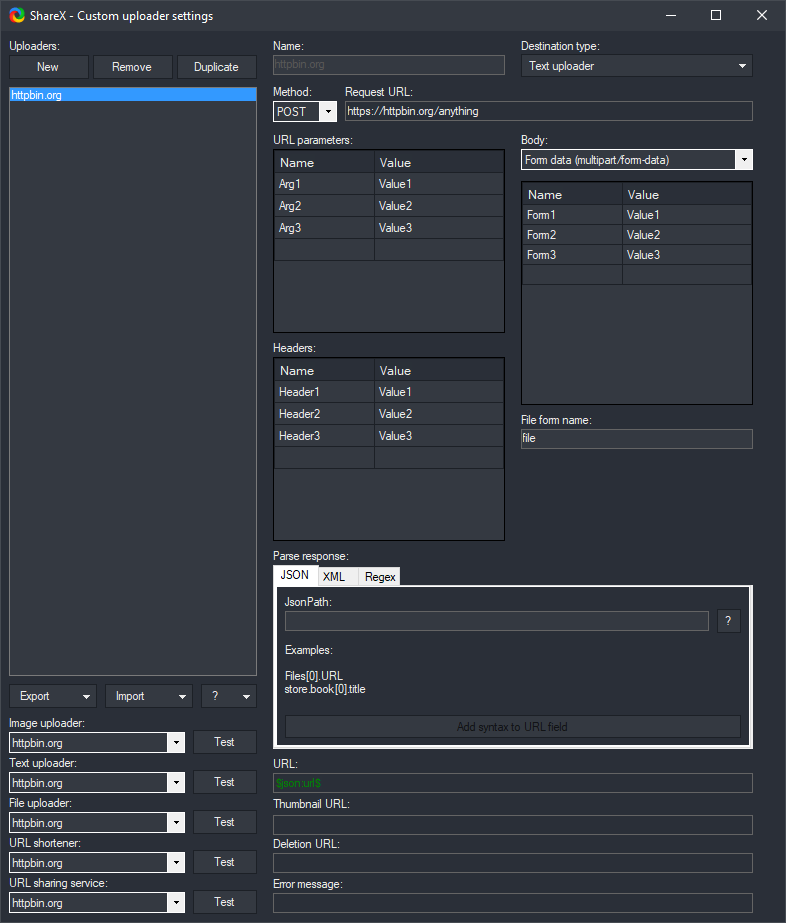
ファイル、フォルダ、クリップボードの画像・テキスト、URLを共有。アップロード後:URL短縮、リンクコピー、QR、カスタムアクション。
ShareXの「Destinations(送信先)」でカスタムアップローダー、Amazon S3、Cloudflare R2などを設定できます。
生産性
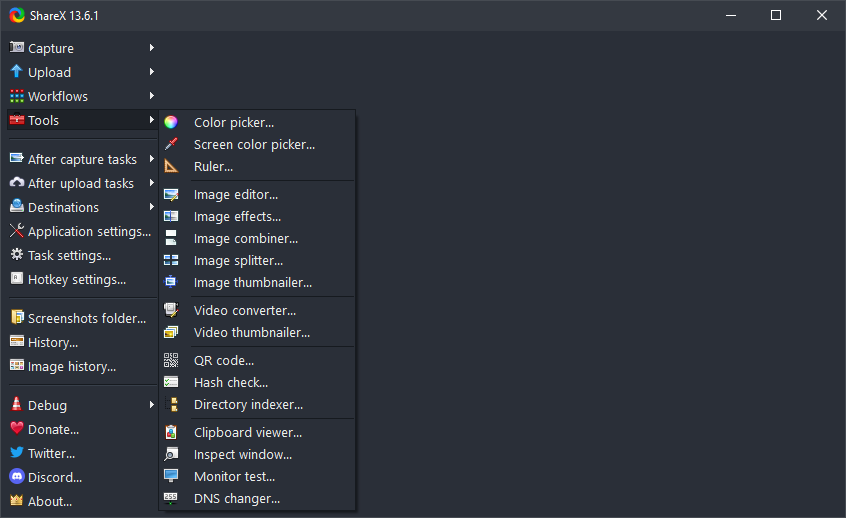
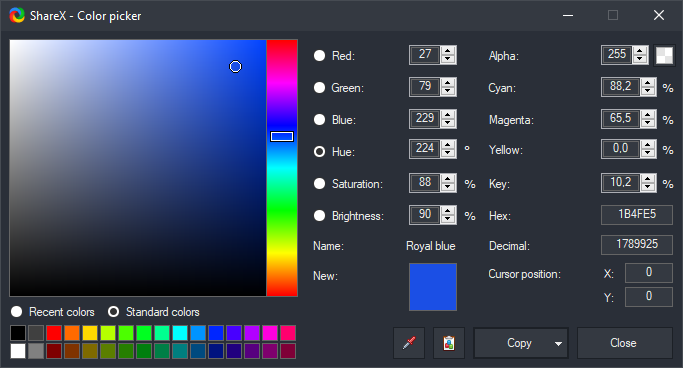
カラーピッカー、定規、画像エディタ、エフェクト、結合・分割、サムネイル、動画ツール、OCR、QR、ハッシュ確認、クリップボードビューアなど—アプリを離れずに利用できます。
適切なモードを選ぶと時間を節約できます。フォーラムやドキュメントでよく語られるパターンです。
チケットでは領域でぎりぎりまで切り取り、画面全体の配置どおりのピクセルが必要なときは全画面。
継ぎ目がずれるときはスクロールを遅くするか領域を狭める。
クリップは短く。滑らかなループには外部でトリミング。
ぼかし、ピクセル化、ステップ、矢印—サポート用スクショに最適。
チームは環境ごとに送信先を一つ選ぶことが多いです—気軽な共有は公開ホスト、チケット用はプライベートバケット。
| シナリオ | 代表的なやり方 |
|---|---|
| すばやく共有 | 画像ホスト;キャプチャ後にURLをコピー。 |
| プライバシー優先 | S3 / R2 / GCS またはカスタムアップローダー。 |
| 開発者 | 認証ヘッダ付きで自APIへPOST。 |
| クリップボードのみ | アップロードをスキップ;パスや画像をコピー。 |
作業の流れを維持するユーティリティ—実際のUI画面とともに。
よくある構成例です—すべてのPCで保証されるわけではありませんが、出発点として有効です。
領域 → ぼかし → アップロード → チケットにリンクを貼り付け。
GitHubのIssueでは短いGIFのほうが長い再現手順より伝わりやすい。
長いページを1枚に—プライバシーと利用規約に注意。
PDF出力がないとき—著作権を守ってください。
まず簡単な確認から。ログとコミュニティで絞り込みます。
メニューやフォーラム、ガイドで出てくるShareX関連用語の簡潔な定義です。
ベンダー比較表ではなく、Windowsでキャプチャ環境を選ぶときに実務で気になる観点です。
| ニーズ | ShareXでの典型 | 注意点 |
|---|---|---|
| チケット用の素早いスクショ | 領域キャプチャ → ぼかし → リンクまたはパスをコピー | クラウドアップロードの社内方針を確認。 |
| UIドキュメント | スクロールキャプチャ+エディタで番号付きステップ | 非常に長いページは複数回に分ける必要があることがあります。 |
| 短い動きのデモ | 適度な長さのGIF録画 | 大きなGIFはメールでは重い—リンクホスティングを推奨。 |
| 非公開アーカイブ | ディスク保存のみ;アップロードタスクを無効化 | 機密が写るならディスク暗号化を。 |
| 色のサンプリング | ツールから画面カラーピッカー | HDRでは見え方が変わることがある—デザインアプリで確認。 |
本番でShareXに頼る前に、すっきりした設定にするための実践的な順序です。
可逆圧縮。UIや図に向く。写真ではJPEGよりファイルが大きくなりがち。
写真向けに小さくできるが、文字をピクセル完璧に残したい用途には不向き。
短い動きや簡単なアニメ—パレット制限とファイルサイズに注意。
サイズと画質のバランスが現代的—古いビューアでは対応がまちまち。
誤解:「一つのホットキーですべてをこなすべき」
現実:仕事の種類ごとにワークフローが異なる—全画面録画と小さな領域の切り取りは置き換えられない。
誤解:「スクロールキャプチャはどのページでも動く」
現実:無限スクロール、固定ヘッダ、canvas主体のサイトは継ぎ目を混乱させる—領域を調整するか分割キャプチャ。
誤解:「アップロード失敗はいつもShareXのバグ」
現実:トークン期限切れ、ホストのレート制限、企業プロキシのHTTPS介入など—ネットワークと認証を必ず確認。
行を開くと簡潔な回答が表示されます。トピックは互いに独立しています。
Windowsの表示スケーリング、HDR、ナイトライトなどが色の解釈を変えます。デザイン作業と同じカラープロファイルの文脈で撮り、HDRのスクショとSDRの資料を混ぜる場合は違いを明記してください。
自動キャプチャは一定間隔に対応—ゆっくり変わるUIの監視に向きます。専用の出力フォルダと定期的な整理を組み合わせ、ディスク使用量を予測可能に。
日付、チケットID、短いスラグを含むパターンに。自動パイプラインではスペースを避け、アンダースコアやハイフンが安全。
モニタごとのDPIでは、一セッションでピクセル密度が混在することがあります。後で正規化しない限り、不整合な領域をつなぐよりモニタ単位でキャプチャを。
生放送と同様に考えてください—画面上に見えるものは撮れます。方針で認められたツールを使い、機密オーバーレイがあるときは録画しない。
時間を短く、フレーム領域を小さく、色数を減らし、数MBの添付よりリンクホスティングを。
強い圧縮や縮小でモジュールが壊れることがあります。PNGで試し、余白を確保し、スキャンアプリ側のフィルタも確認。
公開先のプラットフォームでキャプションやaltを追加してください。ShareXはピクセルを撮るだけで意味構造は含みません—スクリーンリーダー利用者向けに文章で補足を。
Figmaの横に参照ショットをピン留め、コンポーネント文書化は1×で。プロジェクトごとに命名を揃え、引き継ぎを検索しやすく。
IssueテンプレートとGIFをセットに。コンソールは領域モードで。トークン流出を避け—アップロード前に徹底的にぼかす。
環境・再現・期待と実際の3段のビジュアルを標準化。保存義務がある規制では原本を管理フォルダに。
ShareXは万能ですが、正直さが時間を救います:プロ向け動画編集はタイムライン処理が得意、大量文書のOCRは専用スイートのほうが速いことがある、企業のDLPはキャプチャアプリでは代替できないポリシー強制があります。
ホットキー、送信先、命名規則、アップロード失敗時の手順を、短い社内メモにまとめておくとよいです。その習慣一つでShareXは単なるユーティリティから、プレッシャー下でも記憶に頼らない信頼できるワークフローの一部になります。
この拡張セクションは、本編より深く知りたい読者向けの独立した参考資料です。ShareXアプリ本体のヘルプやリリースノートの代わりにはなりません。
同じキャプチャの流れが毎日起きるときこそShareXが輝きます。パイプラインで考える:トリガー → 出力 → 送信先 → 監査証跡。
ワークフローごとに固定ホットキー。思いつきクリックではなく。予測可能な入力は繁忙期や新人が来ても残ります。
プロジェクトごとにフォルダの型、チームごとに命名ルールを一つ。ファイル名の混乱はチケットの混乱になる。
| 要素 | 使うとき | 避けるとき |
|---|---|---|
| 矢印 | 単一のコントロールを指すとき | UIがすでに明らかなとき |
| 番号付きステップ | 2手順を超える連続操作 | 順序がどうでもよいとき |
| ぼかし/ピクセル化 | PIIや社内IDが写るとき | 修正のためにまだ文字を読める必要があるとき |
| クロップ | ウィジェット周りにノイズがあるとき | 診断にURLバーやタイトルなど文脈が必要なとき |
ホバー、アニメ、リストの並べ替え、ドラッグ&ドロップなど時間の順序が重要なもの。
エラーテキスト、設定パネル、ピクセル単位のレイアウト不具合、レビュアーが拡大して見るもの。
スクリーンショットは劣化が早い:パスが変わり、秘密は期限切れになり、ディスクは埋まる。キャプチャフォルダに簡単な方針を。
探索:デフォルトホットキー、送信先一つ、ときどき違うウィンドウを撮る。
安定:名前付きワークフロー、信頼できるアップロード経路、やり直し減少。
身体記憶:バッチの習慣、チームの約束事、予測できる成果物品質。
通話では領域の切り抜きをチャットに貼る速さが効く—磨きより速度と明瞭さ。
チケットやメールでは番号付きステップ、必要な文脈にクロップした画像、後から人も検索エンジンも見つけられるファイル名が効く。
初めてのキャプチャ設定で混乱しがちな状況—各回答は独立しています。
TLSの中間者やスプリットトンネルが公開ホストへの経路を変えます。VPNのオンオフで同じアップロードを試し、特定ホストが必要ならネットワーク管理者に許可リストを。
電源設定で前面アプリがスクロール途中で止まることがあります。AC接続、スリープ時間の一時延長、または縦方向を短く分割キャプチャ。
RDPは映像を圧縮します。可能ならセッションホスト側でキャプチャするか、クライアントの表示品質を上げる—それでもローカルよりエッジは柔らかくなりがち。
ゲストツールが解像度とスケールを変えます。ホストかゲストOSかを記録し、「解像度が違う」議論を避ける。
OSのスロットリングでキャプチャのフレームレートが落ちることがあります。滑らかさが必要なデモではAC接続と高性能プランを一時的に。
スイートによっては出力フォルダへの書き込みを毎回スキャンし遅延が出ます。セキュリティレビューのうえでキャプチャ先だけ限定除外も一案。
ASCII前提の自動化はローカライズされたユーザー名で壊れます。スクリプトを配線するときは出力ルートに特殊文字を避ける。
ヘッドセット接続で既定デバイスが変わります。ナレーション付きウォークスルーの前に、システムの既定入出力を確認。
ShareXを使う手順を社内wikiに書くとき、このアウトラインを貼り付けてください。
タイトル: WindowsでShareXを使った[操作]
対象読者: [役割]
前提: OSビルド、アプリ版、権限
手順:
  1. トリガ: [ホットキー / メニュー経路]
  2. キャプチャ: [領域 / スクロール / 録画]
  3. 編集: [ぼかし / クロップ / ステップ]
  4. 出力: [パス規則 / アップロードなし]
確認: [期待するファイル名 / チェックサム任意]
巻き戻し: [取り消しや成果物削除の方法]
OSの表示が英語で議論が別の言語のとき、これらの語を揃えると引き継ぎが曖昧になりません。