Entièrement gratuit
Aucun paywall sur les fonctions essentielles. Les dons soutiennent le développement mais restent facultatifs.
Gratuit et open source · Windows
ShareX est un utilitaire puissant de capture d’écran et d’enregistrement vidéo, prisé par les créateurs, les développeurs et les équipes support. Cette page explique ce qu’il fait, comment on l’utilise au quotidien et comment corriger les problèmes courants — pour travailler plus vite.
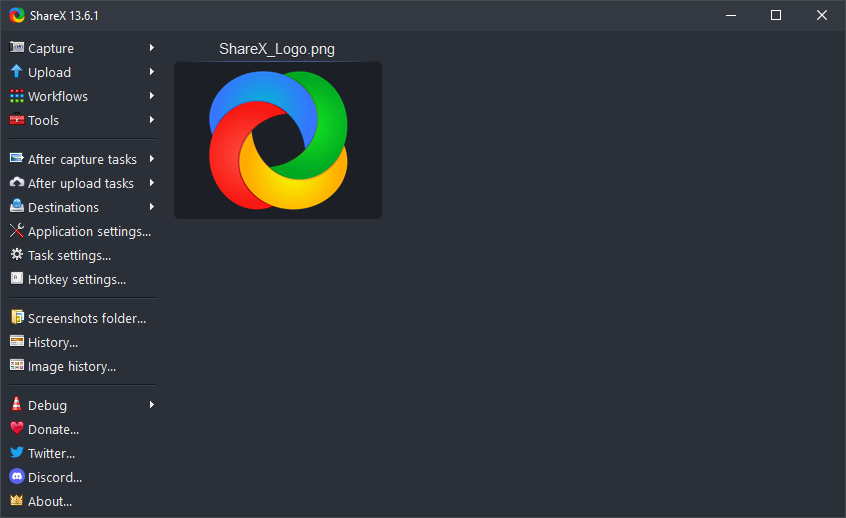
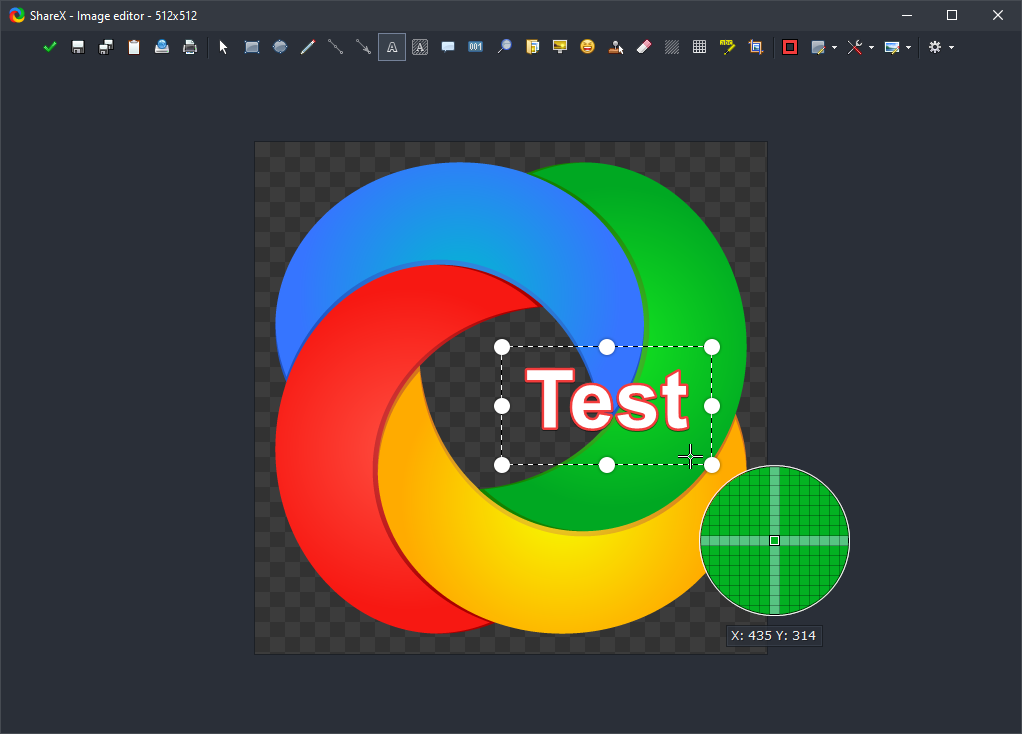
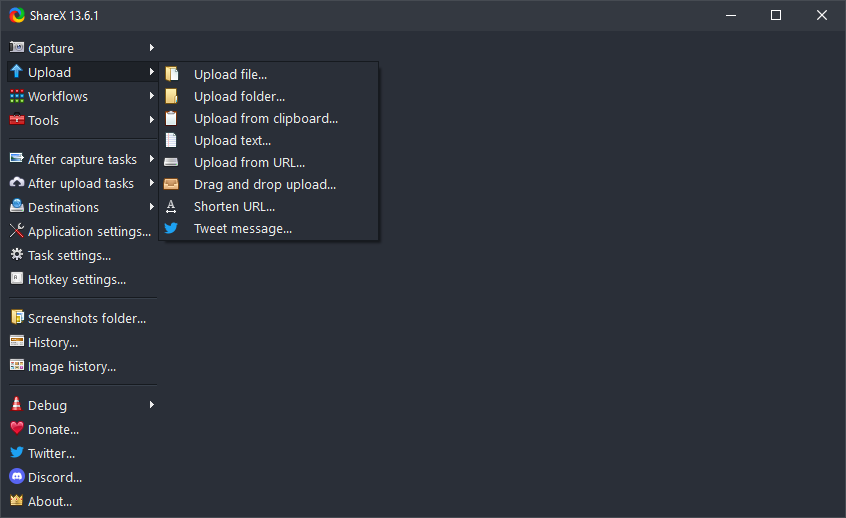
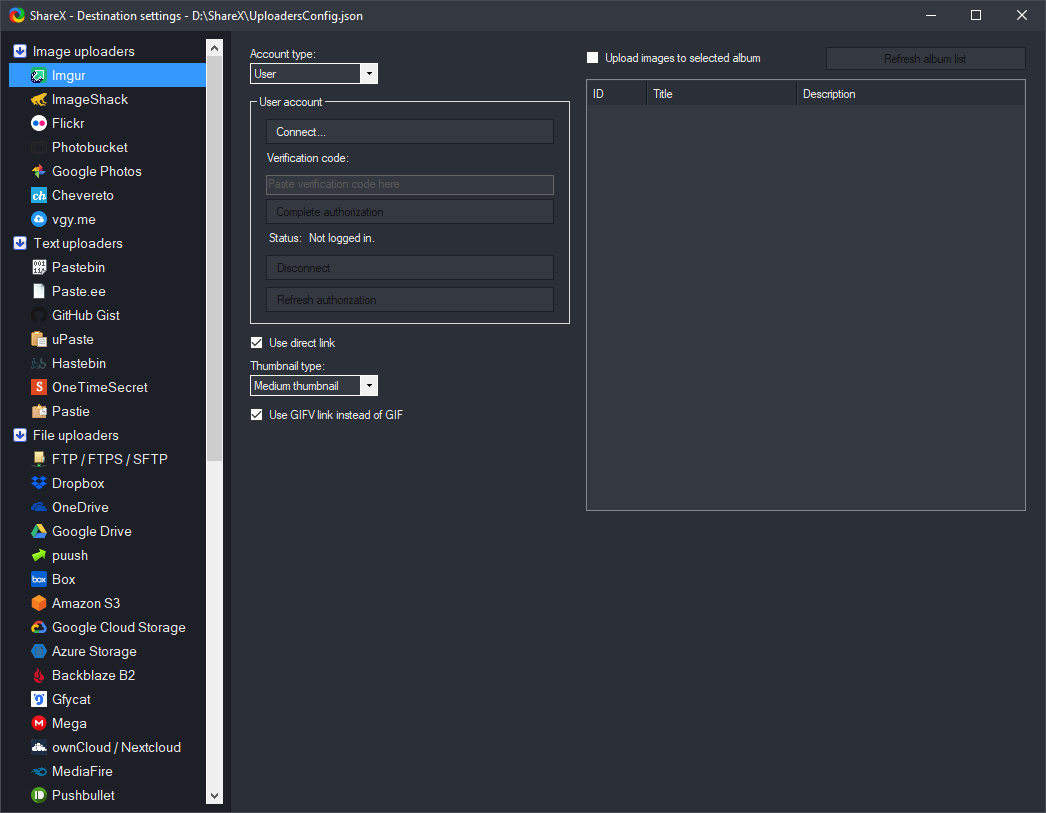
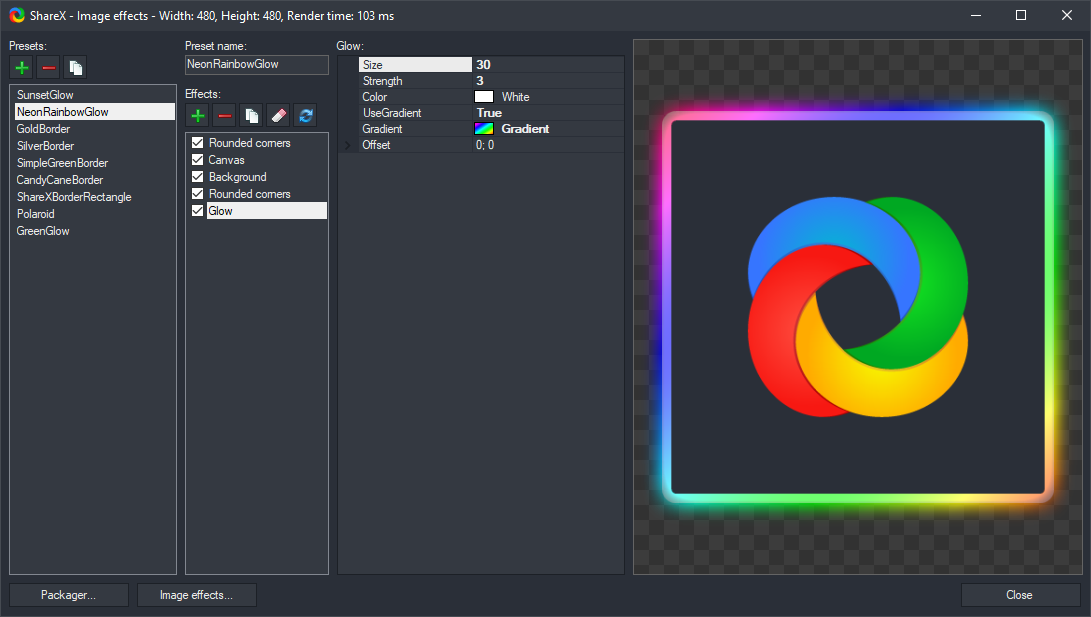
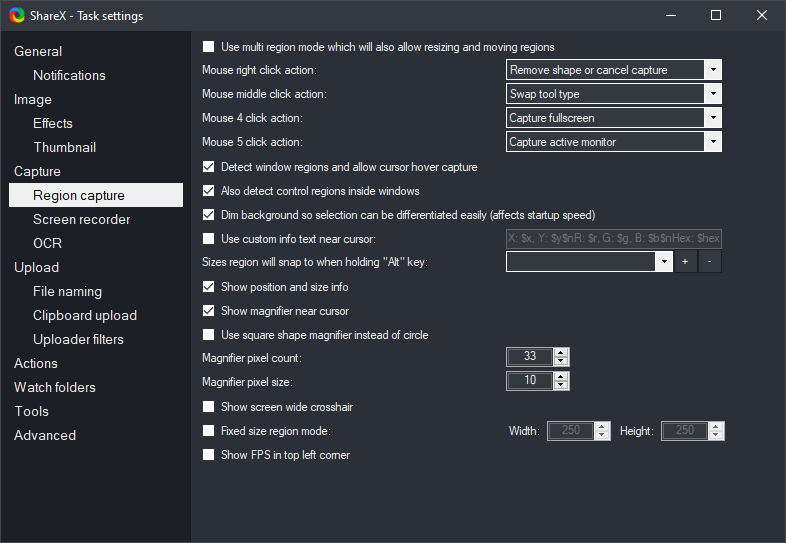
Le projet ShareX met en avant ces atouts — et cela correspond à ce que rapportent les utilisateurs de longue date dans les discussions communautaires et les fils de tickets.
Aucun paywall sur les fonctions essentielles. Les dons soutiennent le développement mais restent facultatifs.
Code vérifiable sur GitHub — contrôlez le comportement ou contribuez.
Démarrage rapide et discrétion au quotidien.
Cas limites et détails d’ergonomie qui s’accumulent avec le temps.
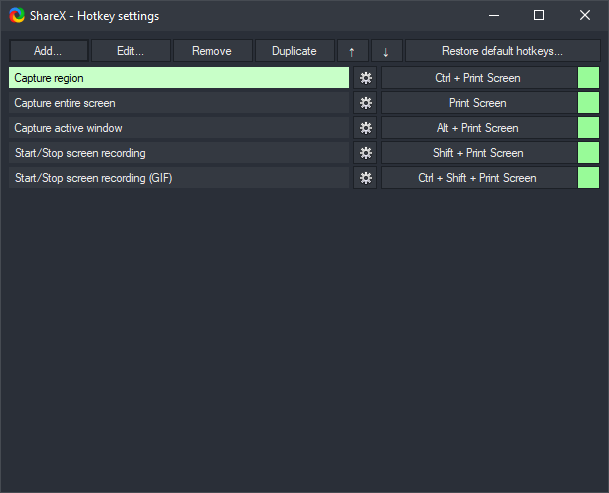
Raccourcis et tâches après capture pour de vrais pipelines.
Une carte pratique de ce que ShareX peut faire. Pour plus de détail, parcourez les sections de cette page.
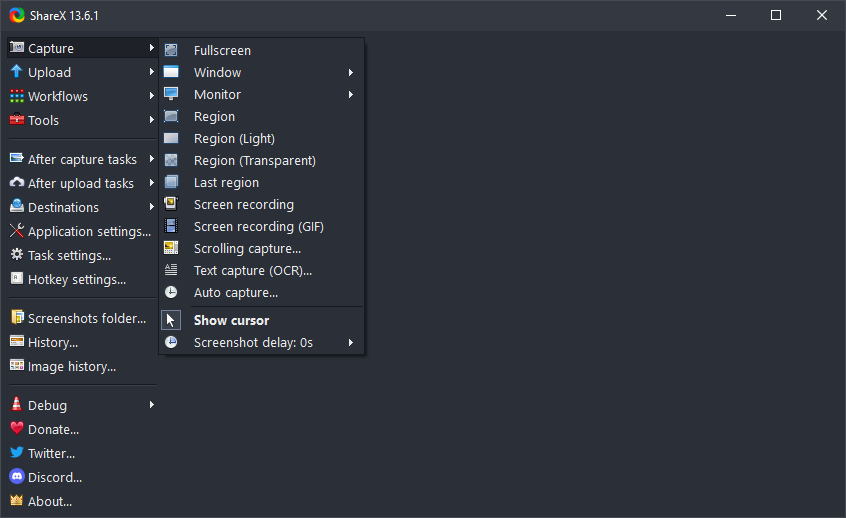
Capture
Plein écran, fenêtre active, écrans, menus, régions (y compris modes transparent et « léger »), répétition de la dernière région, capture défilante, capture automatique et enregistrement d’écran — y compris GIF.
Envoi
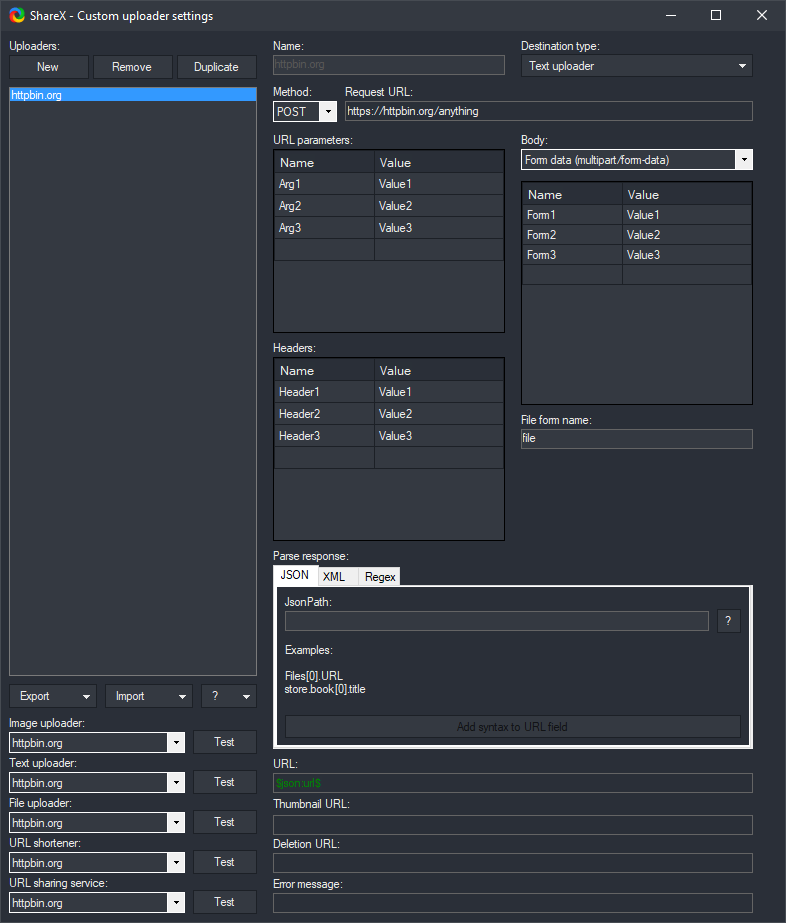
Partagez fichiers, dossiers, images du presse-papiers, texte et URL. Après envoi : raccourcir l’URL, copier le lien, QR ou actions personnalisées.
Configurez les envois personnalisés, Amazon S3, Cloudflare R2 et plus sous Destinations dans ShareX.
Productivité
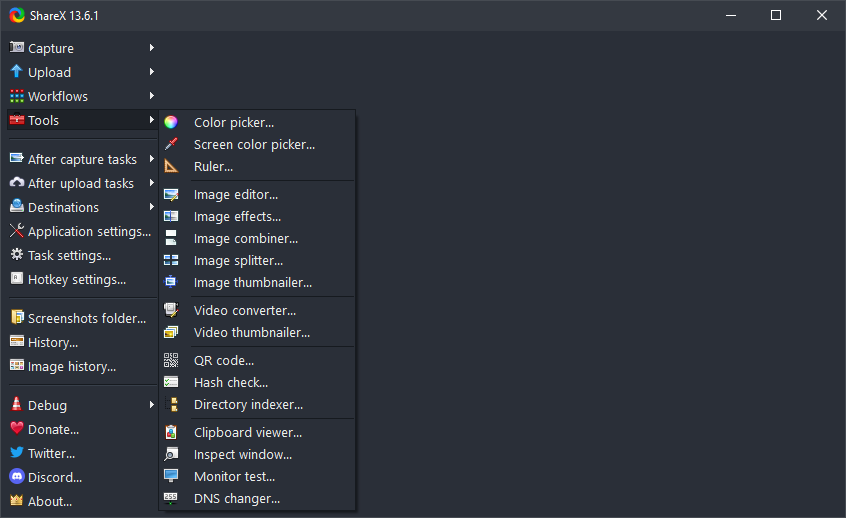
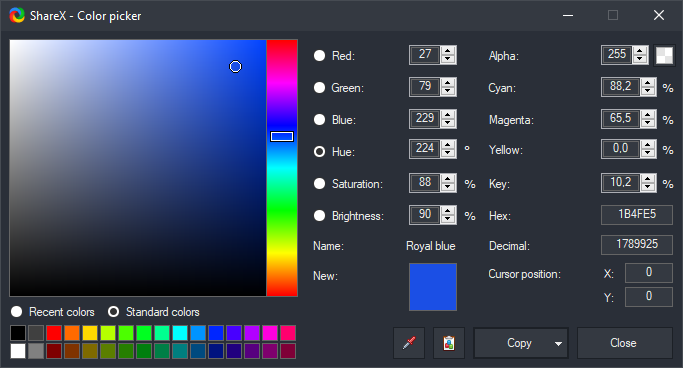
Pipette, règle, éditeur d’image, effets, combinaison/découpe, miniatures, outils vidéo, OCR, QR, vérificateur de hachage, visionneuse du presse-papiers, et plus — sans quitter l’application.
Choisir le bon mode fait gagner du temps. Schémas courants issus des forums et de la documentation.
Région pour des recadrages serrés dans les tickets ; plein écran quand chaque pixel compte tel qu’affiché.
Ralentissez le défilement ou réduisez la région si l’assemblage dérive.
Gardez les clips courts ; coupez à l’extérieur pour des boucles soignées.
Flou, pixellisation, étapes, flèches — idéal pour le support.
Les équipes choisissent souvent une destination par environnement — hébergement public pour le partage informel, compartiment privé pour les tickets.
| Scénario | Approche typique |
|---|---|
| Partage rapide | Hébergeur d’images ; copier l’URL après capture. |
| Confidentialité d’abord | S3 / R2 / GCS ou envoi personnalisé. |
| Développeurs | POST vers votre API avec en-têtes d’authentification. |
| Presse-papiers uniquement | Pas d’envoi ; copier le chemin ou l’image. |
Utilitaires qui gardent le flux — illustrés par l’interface réelle de l’application.
Configurations typiques — pas garanties sur toutes les machines, mais de bons points de départ.
Région → flou → envoi → coller le lien dans les tickets.
De courts GIF dans les issues GitHub valent de longs paragraphes de repro.
Une image pour les longues pages — attention à la vie privée et aux CGU.
Quand l’export PDF n’est pas possible — respectez le droit d’auteur.
Vérifications rapides d’abord ; puis affinez avec les journaux et les canaux communautaires.
Utilisez les options ci-dessous et choisissez la build adaptée à votre PC. Les numéros de version évoluent dans le temps.
Définitions rapides des termes liés à ShareX que vous croisez dans les menus, forums et guides.
Pas un tableau éditeur — seulement des angles pratiques quand on choisit une stack de capture sous Windows.
| Besoin | Approche typique dans ShareX | Points d’attention |
|---|---|---|
| Captures rapides pour tickets | Capture région → flou → copier lien ou chemin fichier | Confirmer la politique entreprise sur les envois cloud. |
| Documentation d’interface | Capture défilante + étapes numérotées dans l’éditeur | Les très longues pages peuvent nécessiter plusieurs passes. |
| Courtes démos animées | Enregistreur GIF avec durée modeste | Les gros GIF ralentissent l’e-mail — préférer un lien hébergé. |
| Archives privées | Enregistrement disque uniquement ; désactiver les tâches d’envoi | Chiffrer les disques si les captures contiennent des secrets. |
| Échantillonnage des couleurs | Pipette écran depuis Outils | L’HDR peut décaler les valeurs perçues — vérifier dans l’outil de design. |
Ordre d’opérations pratique pour une configuration propre avant de vous reposer sur ShareX en production.
Sans perte, idéal pour UI et schémas. Fichiers plus lourds que JPEG pour les photos.
Plus léger pour le contenu photo ; peu adapté au texte net au pixel près.
Courtes séquences animées — attention aux limites de palette et à la taille.
Bon compromis taille/qualité — support variable selon les visionneuses anciennes.
Mythe : « Un seul raccourci doit tout faire. »
Réalité : des tâches différentes exigent des flux différents — l’enregistrement plein écran n’équivaut pas à une petite capture région.
Mythe : « La capture défilante marche sur toutes les pages. »
Réalité : défilement infini, en-têtes fixes et sites canvas peuvent perturber l’assemblage — ajuster la région ou capturer par morceaux.
Mythe : « Les échecs d’envoi sont toujours des bugs ShareX. »
Réalité : jetons expirés, limitation de débit des hébergeurs, proxies d’entreprise — toujours vérifier réseau et identifiants.
Ouvrez une ligne pour une réponse courte — les sujets sont indépendants.
L’échelle d’affichage Windows, le HDR et la lumière nocturne modifient l’interprétation des couleurs. Capturez dans le même profil couleur que pour le travail de design, et évitez de mélanger captures HDR et documentation SDR sans le signaler.
La capture automatique gère des intervalles — utile pour suivre des changements d’interface lents. Associez un dossier de sortie dédié et un nettoyage périodique pour maîtriser l’espace disque.
Incluez date, ID de ticket ou identifiant court. Évitez les espaces dans les pipelines automatisés ; tirets ou underscores limitent les surprises dans les scripts.
Le DPI par écran peut mélanger des densités de pixels dans une session. Préférez capturer par écran plutôt qu’assembler des régions incompatibles, sauf normalisation ultérieure.
Traitez l’enregistrement comme une diffusion en direct — tout ce qui est visible peut être capturé. Utilisez des outils approuvés par la politique et évitez d’enregistrer quand des surcouches classifiées apparaissent.
Raccourcir la durée, réduire la zone d’image, limiter les couleurs, et préférer un lien hébergé aux pièces jointes multi-mégaoctets.
Une forte compression ou un redimensionnement peut endommager les modules. Testez en PNG, laissez une marge autour du code, vérifiez que l’app de scan n’applique pas ses propres filtres.
Ajoutez légendes ou texte alternatif sur la plateforme de destination ; ShareX capture des pixels, pas la structure sémantique — complétez par du contexte écrit pour les lecteurs d’écran.
Épinglez des références à côté de Figma, capturez en 1× pour documenter les composants, gardez un schéma de nommage cohérent par projet pour des reprises retrouvables.
Associez des GIF aux modèles d’issue, capturez les journaux console en mode région, évitez les fuites de jetons — floutez avant toute tâche d’envoi.
Normalisez une séquence visuelle en trois temps : environnement, repro, attendu vs réel. Conservez les originaux dans un dossier contrôlé si la réglementation l’exige.
ShareX est polyvalent, mais être franc fait gagner du temps : les suites de montage vidéo gèrent mieux les timelines ; des suites OCR dédiées peuvent surpasser l’extraction rapide pour de gros volumes ; les outils DLP d’entreprise appliquent des politiques qu’une app de capture ne remplace pas.
Documentez vos réglages par défaut dans une courte note interne : raccourcis, destination, nommage, et conduite à tenir si les envois échouent. Cette habitude fait de ShareX un pilier fiable de votre flux — sans dépendre de la mémoire sous pression.
Cette section étendue est une référence indépendante pour qui veut approfondir au-delà du guide principal. Elle ne remplace ni l’aide intégrée ni les notes de version de l’application ShareX.
ShareX excelle quand la même histoire de capture se répète chaque jour. Pensez pipelines : déclencheur → sortie → destination → traçabilité.
Raccourcis fixes par flux, pas de clics au hasard. Des entrées prévisibles survivent aux semaines chargées et aux nouvelles recrues.
Un modèle de dossier par projet, une règle de nommage par équipe. Le chaos des noms de fichiers devient chaos dans les tickets.
| Élément | Quand l’utiliser | Quand l’éviter |
|---|---|---|
| Flèches | Pointer un contrôle unique | L’interface est déjà évidente |
| Étapes numérotées | Séquences de plus de deux actions | L’ordre n’importe pas |
| Flou / pixellisation | Données personnelles ou ID internes visibles | Le texte doit rester lisible pour le correctif |
| Recadrage | Bruit autour du widget pertinent | Le contexte (barre d’URL, titre) est nécessaire au diagnostic |
Survols, animations, réordonnancement, glisser-déposer — tout ce où l’ordre temporel compte.
Messages d’erreur, panneaux de configuration, bugs de mise en page au pixel près — ce que les relecteurs zooment.
Les captures vieillissent mal : chemins modifiés, secrets expirés, disque plein. Associez dossiers de capture et politique simple.
Exploration : raccourcis par défaut, une destination, parfois la mauvaise fenêtre.
Stabilisation : flux nommés, envoi de confiance, moins de reprends.
Mémoire musculaire : habitudes en série, conventions d’équipe, qualité d’artefacts prévisible.
Les appels en direct profitent de petites captures région collées dans le chat — privilégiez vitesse et clarté, pas le polish.
Tickets et e-mail gagnent avec des étapes numérotées, un contexte recadré et des noms de fichiers retrouvables plus tard.
Autres situations qui piègent les premières installations — chaque réponse est autonome.
L’interception TLS et le split tunneling changent les routes vers les hôtes publics. Testez le même envoi avec et sans VPN ; demandez des listes blanches aux admins si un hôte précis est requis.
L’alimentation peut suspendre l’app au premier plan au milieu du défilement. Branchez le secteur, allongez temporairement les délais de veille, ou capturez par bandes verticales plus courtes.
RDP compresse la vidéo. Capturez sur l’hôte de session si possible, ou augmentez la qualité d’affichage côté client — attendez-vous tout de même à des bords plus doux que l’affichage local.
Les outils invités changent résolution et échelle. Notez si la capture vient de l’hôte ou de l’invité pour éviter les débats « mauvaise résolution ».
Le système peut limiter les images par seconde. Pour des démos fluides, branchez et passez brièvement en hautes performances.
Certaines suites analysent chaque écriture vers les dossiers de sortie, ce qui ajoute de la latence. Une exclusion contrôlée du dossier de capture peut aider — uniquement après validation sécurité.
L’automatisation supposant de l’ASCII casse sur des noms d’utilisateur localisés. Préférez des racines de sortie sans caractères exotiques dans les scripts.
Les périphériques par défaut changent quand on branche un casque. Vérifiez entrée/sortie système avant une narration pas à pas.
Collez ce plan dans votre wiki interne pour documenter une procédure ShareX.
Titre : [Action] avec ShareX sous Windows
Public : [rôle]
Prérequis : build OS, version app, droits
Étapes :
  1. Déclencheur : [raccourci / chemin menu]
  2. Capture : [région / défilement / enregistrement]
  3. Édition : [flou / recadrage / étapes]
  4. Sortie : [modèle de chemin / envoi désactivé]
Vérification : [nom de fichier attendu / checksum optionnel]
Retour arrière : [annuler ou supprimer les artefacts]
Quand l’OS est en anglais mais les échanges dans une autre langue, alignez-vous sur ces termes pour des passations sans ambiguïté.