Völlig kostenlos
Keine Paywalls für Kernfunktionen. Spenden unterstützen die Entwicklung, sind aber freiwillig.
Kostenlos & Open Source · Windows
ShareX ist ein leistungsstarkes Dienstprogramm für Screenshots und Bildschirmaufnahmen – geschätzt von Creators, Entwicklern und Support-Teams. Diese Seite erklärt, was die Software kann, wie sie im Alltag genutzt wird und wie häufige Probleme behoben werden – damit Sie schneller vorankommen.
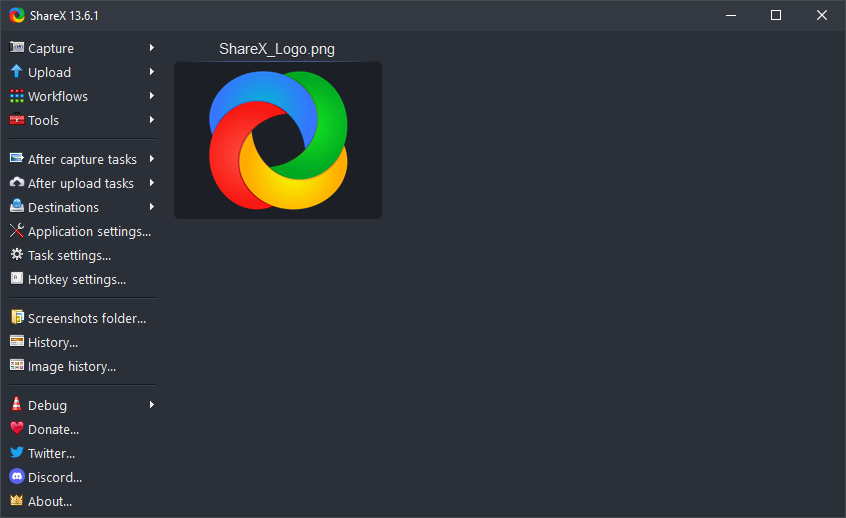
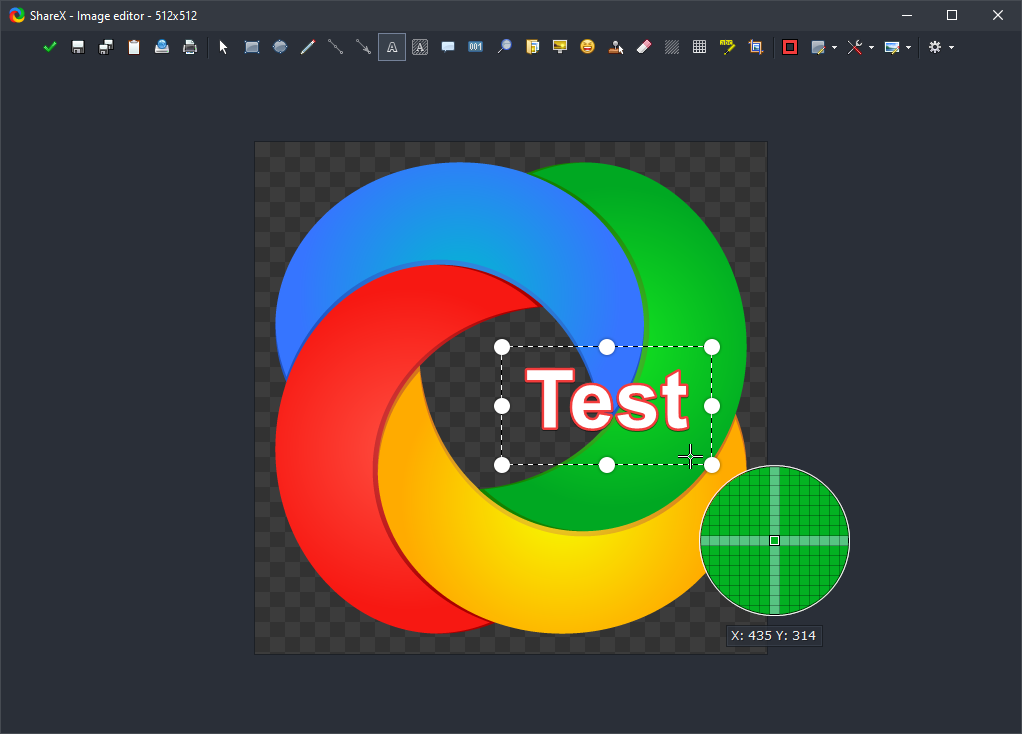
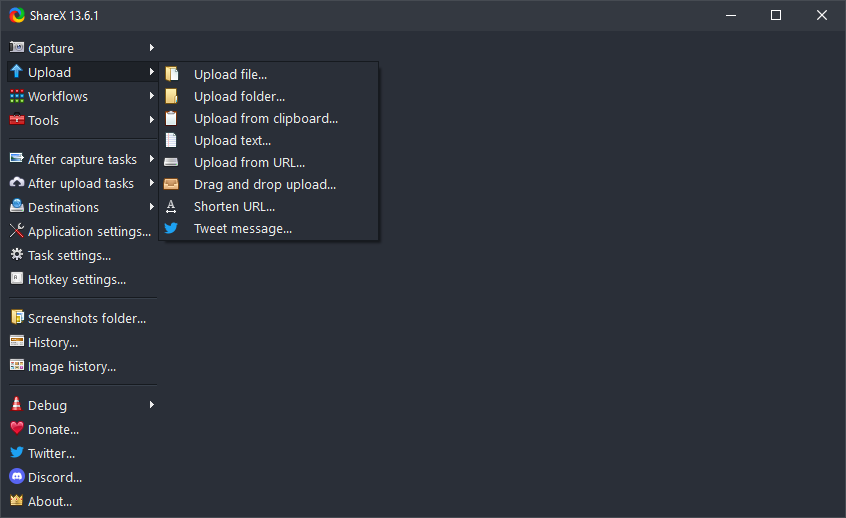
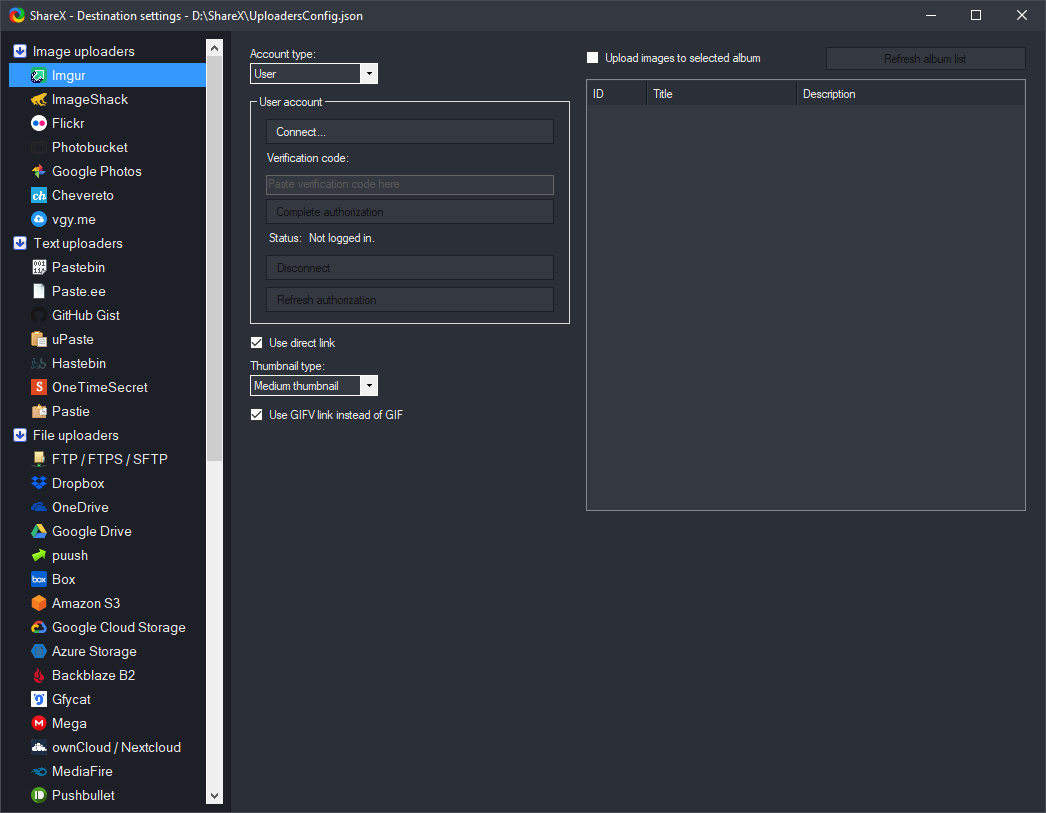
Das ShareX-Projekt betont diese Stärken – und sie entsprechen dem, was langjährige Nutzer in Community-Diskussionen und Issues berichten.
Keine Paywalls für Kernfunktionen. Spenden unterstützen die Entwicklung, sind aber freiwillig.
Nachvollziehbarer Code auf GitHub – Verhalten prüfen oder mitarbeiten.
Startet schnell und bleibt im Hintergrund.
Randfälle und Komfort-Details summieren sich mit der Zeit.
Hotkeys und Aufgaben nach der Aufnahme für echte Abläufe.
Ein praktischer Überblick über ShareX. Mehr Details finden Sie in den Abschnitten auf dieser Seite.
Aufnahme
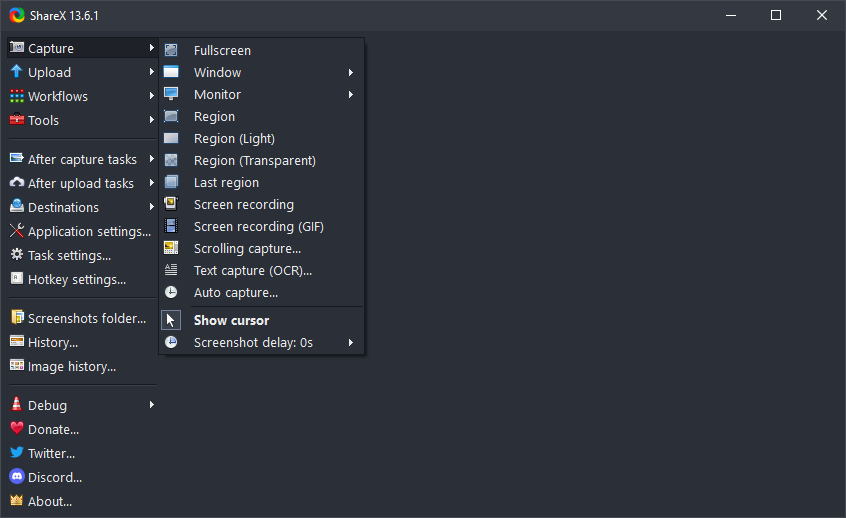
Vollbild, aktives Fenster, Monitore, Menüs, Regionen (inkl. transparenter und „Light“-Modi), letzte Region wiederholen, Scroll-Aufnahme, Auto-Capture und Bildschirmaufnahme – inklusive GIF.
Upload
Dateien, Ordner, Bilder aus der Zwischenablage, Text und URLs teilen. Nach dem Upload: URL kürzen, Link kopieren, QR oder eigene Aktionen.
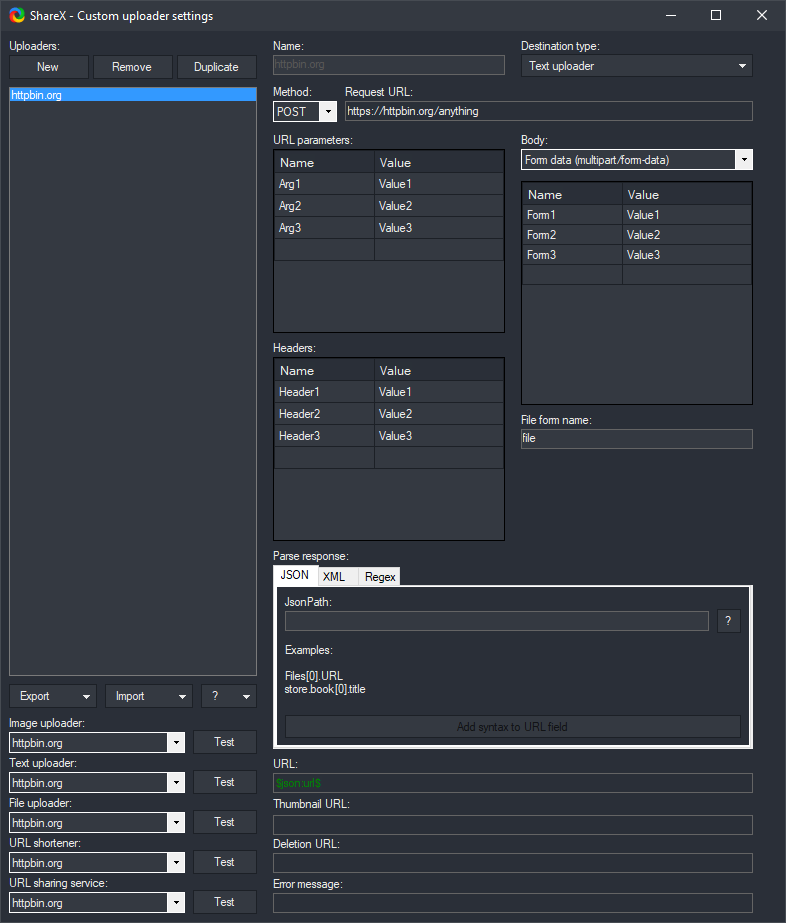
Eigene Uploader, Amazon S3, Cloudflare R2 und mehr unter „Destinations“ in ShareX konfigurieren.
Produktivität
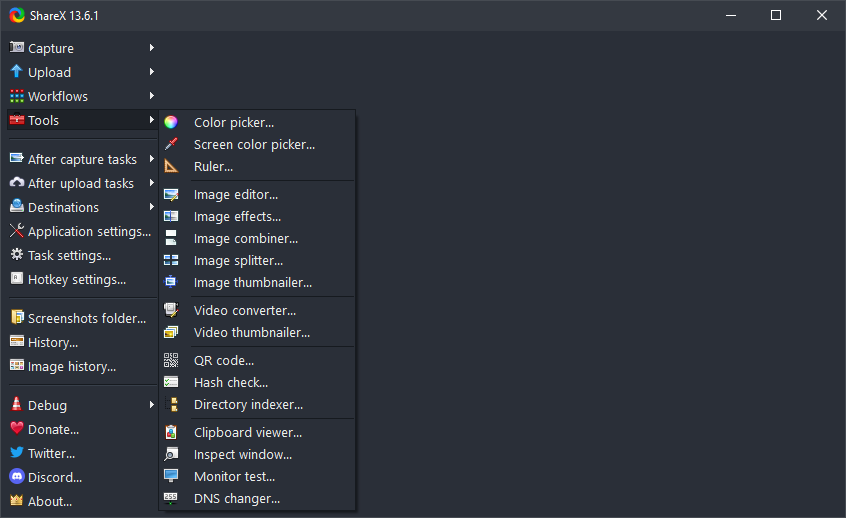
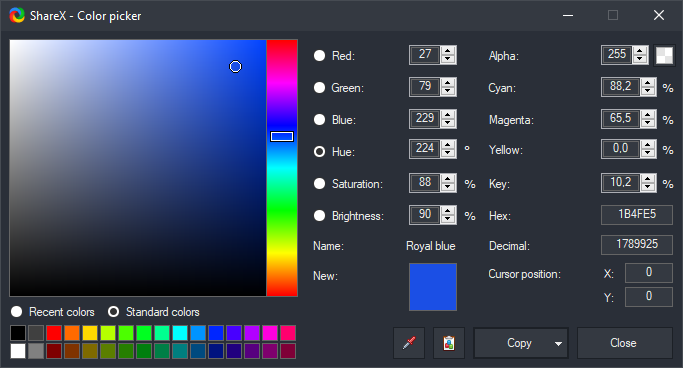
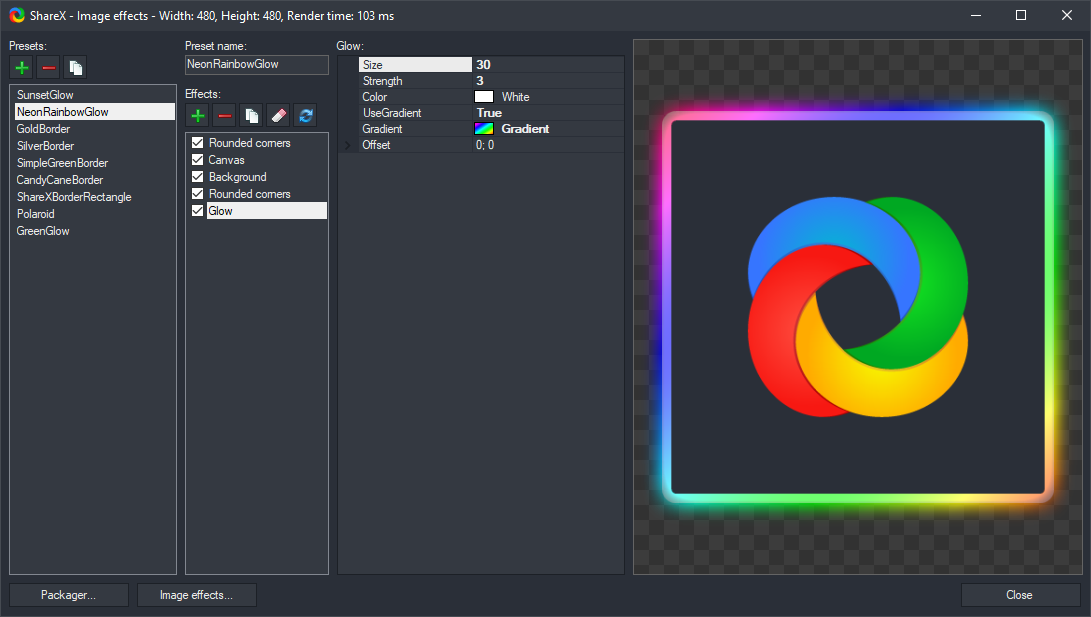
Farbpipette, Lineal, Bildeditor, Effekte, Kombinieren/Trennen, Thumbnails, Videowerkzeuge, OCR, QR, Hash-Prüfung, Zwischenablage-Anzeige und mehr – ohne die App zu verlassen.
Der richtige Modus spart Zeit. Übliche Muster aus Foren und Dokumentation.
Region für enge Ausschnitte in Tickets; Vollbild, wenn jeder Pixel wie angeordnet gebraucht wird.
Scrollen verlangsamen oder Region verkleinern, wenn das Zusammenfügen driftet.
Clips kurz halten; extern schneiden für saubere Loops.
Weichzeichnen, pixeln, nummerierte Schritte, Pfeile – ideal für Support-Screenshots.
Teams wählen oft ein Ziel pro Umgebung – öffentlicher Host für lockeres Teilen, privater Bucket für Tickets.
| Szenario | Typisches Vorgehen |
|---|---|
| Schnelles Teilen | Bildhost; URL nach Aufnahme kopieren. |
| Datenschutz zuerst | S3 / R2 / GCS oder eigener Uploader. |
| Entwickler | POST an eigene API mit Auth-Headern. |
| Nur Zwischenablage | Upload überspringen; Pfad oder Bild kopieren. |
Hilfsprogramme für den Arbeitsfluss – mit echter Oberfläche aus der App.
Typische Setups – nicht auf jedem Rechner garantiert, aber solide Startpunkte.
Region → Weichzeichnen → Upload → Link in Tickets einfügen.
Kurze GIFs in GitHub-Issues schlagen lange Repro-Texte.
Ein Bild für lange Seiten – Datenschutz und AGB beachten.
Wenn kein PDF-Export – Urheberrecht beachten.
Zuerst schnelle Checks; dann mit Logs und Community-Kanälen eingrenzen.
Nutzen Sie die Optionen unten und wählen Sie die passende Variante für Ihren PC. Versionsnummern ändern sich im Laufe der Zeit.
Kurzdefinitionen zu ShareX-Begriffen in Menüs, Foren und Anleitungen.
Kein Hersteller-Scorecard – nur praktische Perspektiven bei der Wahl einer Aufnahme-Lösung unter Windows.
| Bedarf | Typisches Vorgehen in ShareX | Hinweise |
|---|---|---|
| Schnelle Ticket-Screenshots | Regionsaufnahme → Weichzeichnen → Link oder Pfad kopieren | Unternehmensrichtlinie zu Cloud-Uploads prüfen. |
| UI-Dokumentation | Scroll-Aufnahme + nummerierte Schritte im Editor | Sehr lange Seiten ggf. in mehreren Durchläufen. |
| Kurze Bewegungsdemos | GIF-Recorder mit moderater Dauer | Große GIFs sind in E-Mails langsam – Link-Hosting bevorzugen. |
| Private Archive | Nur auf Festplatte; Upload-Aufgaben deaktivieren | Festplatten verschlüsseln, wenn Screenshots Geheimnisse enthalten. |
| Farben abtasten | Bildschirm-Farbpipette unter Werkzeuge | HDR-Displays können wahrgenommene Werte verschieben – im Design-Tool prüfen. |
Sinnvolle Reihenfolge für ein sauberes Setup, bevor Sie ShareX produktiv einsetzen.
Verlustfrei, gut für UI und Diagramme. Bei Fotos oft größer als JPEG.
Kleiner bei Fotos; ungeeignet für pixelgenauen Text.
Kurze Bewegtbilder und einfache Animationen – Palettenlimits und Dateigröße beachten.
Moderates Verhältnis von Größe und Qualität – ältere Viewer unterstützen es unterschiedlich.
Mythos: „Ein Hotkey muss alles können.“
Realität: Verschiedene Aufgaben brauchen verschiedene Workflows – Vollbildaufnahme ersetzt keine kleine Regionsaufnahme.
Mythos: „Scroll-Aufnahme funktioniert überall.“
Realität: Endlos-Scroll, fixe Header und Canvas-Seiten verwirren das Zusammenfügen – Region anpassen oder in Teilen erfassen.
Mythos: „Upload-Fehler sind immer ShareX-Bugs.“
Realität: Token laufen ab, Hosts drosseln, Proxys fangen HTTPS ab – Netzwerk und Zugangsdaten prüfen.
Zum Aufklappen – Themen sind voneinander unabhängig.
Windows-Skalierung, HDR und Nachtlicht ändern die Farbwahrnehmung. Erfassen Sie im gleichen Farbprofil-Kontext wie beim Design, und mischen Sie HDR-Screenshots nicht unkommentiert mit SDR-Dokumentation.
Auto-Capture unterstützt Intervalle – gut für langsame UI-Änderungen. Mit festem Ausgabeordner und regelmäßiger Bereinigung kombinieren.
Muster mit Datum, Ticket-ID oder Kurzslug. In Skripten Leerzeichen vermeiden; Unterstriche oder Bindestriche reduzieren Überraschungen.
Pro-Monitor-DPI kann gemischte Pixeldichten ergeben. Pro Monitor erfassen statt unpassende Regionen zusammenzunähen – außer Sie normalisieren später.
Behandeln Sie Aufnahmen wie Live-Übertragungen – Sichtbares kann erfasst werden. Nur genehmigte Tools nutzen und bei klassifizierten Overlays nicht aufnehmen.
Dauer kürzen, Bildbereich verkleinern, Farben reduzieren, Link-Hosting statt großer Anhänge.
Starke Kompression oder Verkleinerung kann Module beschädigen. Mit PNG testen, Rand lassen, Scanner-App-Filter prüfen.
Auf der Zielplattform Bildunterschriften oder Alt-Text ergänzen; ShareX erfasst Pixel, keine Semantik – schriftlichen Kontext für Screenreader-Nutzer liefern.
Referenz neben Figma anheften, bei Komponenten in 1× dokumentieren, einheitliches Namensschema pro Projekt – Übergaben bleiben auffindbar.
GIFs mit Issue-Vorlagen kombinieren, Konsolenlogs in Regionsmodus, keine Token leaken – vor Upload kräftig schwärzen.
Drei Schritte visualisieren: Umgebung, Repro, Soll vs. Ist. Originale bei Aufbewahrungspflicht in kontrolliertem Ordner.
ShareX ist vielseitig, aber Ehrlichkeit spart Zeit: professionelle Videoschnitt-Software beherrscht Timelines besser; spezialisierte OCR-Software kann bei Massenumwandlung voraus sein; Enterprise-DLP setzt Richtlinien durch, was eine Capture-App nicht ersetzt.
Halten Sie Ihre Standardwerte in einer kurzen internen Notiz fest: Hotkeys, Ziel, Namensmuster und Vorgehen bei Upload-Fehlern. Diese eine Gewohnheit macht ShareX zu einem verlässlichen Workflow-Teil – ohne im Stress auf Erinnerung angewiesen zu sein.
Dieser erweiterte Teil ist eigenständiges Referenzmaterial für Leser, die mehr Tiefe als die Kurzanleitung wollen. Er ersetzt keine In-App-Hilfe oder Release Notes der ShareX-Anwendung selbst.
ShareX glänzt, wenn sich dieselbe Aufnahme täglich wiederholt. Denken Sie in Pipelines: Auslöser → Ausgabe → Ziel → Nachvollziehbarkeit.
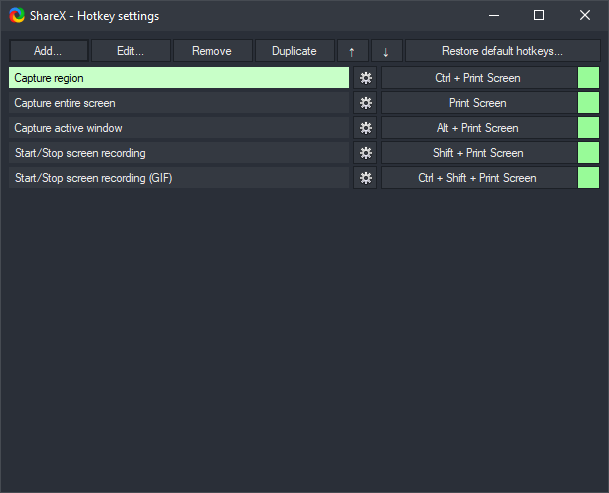
Feste Hotkeys pro Workflow statt spontaner Klicks. Vorhersehbare Eingaben überstehen stressige Wochen und neue Kolleginnen.
Ein Ordner-Muster pro Projekt, eine Namensregel pro Team. Chaos in Dateinamen wird Chaos in Tickets.
| Element | Wann nutzen | Wann vermeiden |
|---|---|---|
| Pfeile | Auf ein einzelnes Steuerelement zeigen | Die UI ist ohnehin klar |
| Nummerierte Schritte | Abläufe mit mehr als zwei Aktionen | Reihenfolge ist egal |
| Weichzeichnen / Pixeln | PII oder interne IDs sichtbar | Der Text muss für die Lösung lesbar bleiben |
| Zuschneiden | Störgeräusch um das relevante Element | Kontext (URL-Leiste, Titel) ist für die Diagnose nötig |
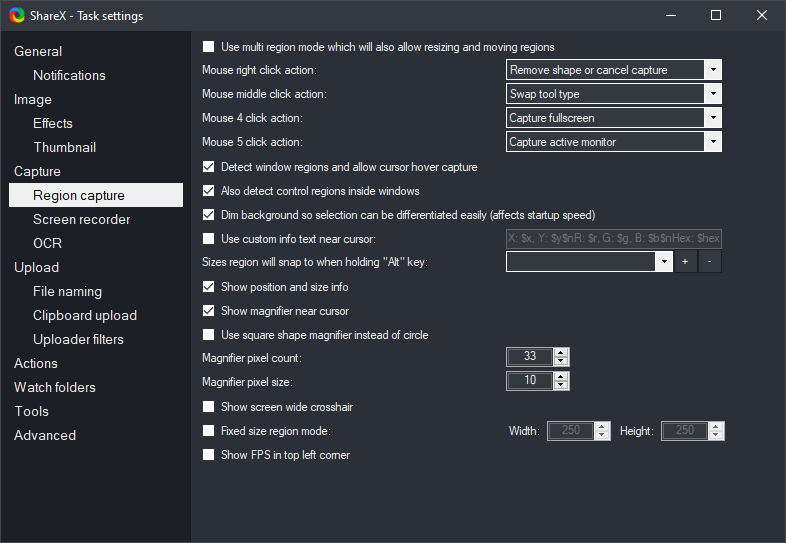
Hover-Zustände, Animationen, sortierbare Listen, Drag-and-drop – wenn die zeitliche Reihenfolge zählt.
Fehlertexte, Konfigurationspanels, pixelgenaue Layout-Bugs – alles, was Reviewer stark vergrößern.
Screenshots altern schlecht: Pfade ändern sich, Geheimnisse verfallen, die Platte füllt sich. Aufnahmeordner mit einer einfachen Regel paaren.
Erkundung: Standard-Hotkeys, ein Ziel, gelegentlich falsches Fenster.
Stabilisierung: benannte Workflows, vertrauenswürdiger Upload, weniger Wiederholungen.
Muscle Memory: Batch-Gewohnheiten, Team-Konventionen, vorhersehbare Artefaktqualität.
Live-Calls profitieren von schnellen Regions-Snips im Chat – Tempo und Klarheit vor Polieren.
Tickets und E-Mail profitieren von nummerierten Schritten, passendem Ausschnitt und Dateinamen, die Menschen und Suche später finden.
Weitere Situationen, die Einsteiger verwirren – jede Antwort steht für sich.
TLS-Inspektion und Split-Tunneling ändern die Routen zu öffentlichen Hosts. Gleichen Upload mit und ohne VPN testen; bei Bedarf Admins um Allowlists bitten.
Energieeinstellungen können die Vordergrund-App mitten im Scroll pausieren. Netzteil, Ruhezeiten verlängern oder kürzere vertikale Ausschnitte.
RDP komprimiert Video. Wenn möglich auf dem Session-Host erfassen oder Client-Qualität erhöhen – weichere Kanten als lokal bleiben möglich.
Gast-Tools ändern Auflösung und Skalierung. Dokumentieren, ob die Aufnahme vom Host- oder Gast-OS stammt.
OS-Drosselung kann Bildraten senken. Für flüssige Demos: Netzteil und kurz Höchstleistung.
Manche Suites scannen jeden Schreibzugriff auf Ausgabeordner. Kontrollierte Ausnahme für den Aufnahmeordner kann helfen – nur mit Security-Freigabe.
Automatisierung mit nur ASCII-Pfaden bricht bei lokalisierten Benutzernamen. Ausgabe-Wurzeln ohne Sonderzeichen für Skripte bevorzugen.
Standardgeräte wechseln beim Headset-Anschluss. Ein-/Ausgabe vor dem Erklären prüfen.
Dieses Gerüst ins interne Wiki übernehmen, wenn Sie ein ShareX-Verfahren dokumentieren.
Titel: [Aktion] mit ShareX unter Windows
Zielgruppe: [Rolle]
Voraussetzungen: OS-Build, App-Version, Berechtigungen
Schritte:
  1. Auslöser: [Hotkey / Menüpfad]
  2. Aufnahme: [Region / Scroll / Video]
  3. Bearbeitung: [Weichzeichnen / Zuschneiden / Schritte]
  4. Ausgabe: [Pfadmuster / kein Upload]
Prüfen: [erwarteter Dateiname / Prüfsumme optional]
Rückgängig: [Artefakte löschen oder verwerfen]
Wenn die Oberfläche Englisch ist, die Diskussion aber Deutsch: Einheitliche Begriffe für klare Übergaben.